A Extensão CALHYDRA Connection no Archicad permite que os usuários aproveitem todo o poder do CALHYDRA para cálculos hidráulicos precisos e simulações baseadas em padrões europeus e alemães. O CALHYDRA fornece análises abrangentes para sistemas de água potável, esgoto, aquecimento e refrigeração. Importe os resultados calculados do CALHYDRA para atualizar automaticamente os diâmetros nominais dos tubos em seu projeto Archicad.
O software CALHYDRA foi criado pela Dendrit, uma empresa de software de propriedade da Kemper. Eles são conhecidos na Alemanha por seus cálculos precisos e baseados em padrões. O CALHYDRA também colabora com o software DDScad da Graphisoft.
Definições úteis para obter os melhores resultados (por disciplina)
Padrões suportados pelo CALHYDRA
Para usar o fluxo de trabalho do CALHYDRA Connection, você precisa ter:
•Uma licença do:
–Archicad Collaborate ou MEP Designer
–CALHYDRA
•Um projeto do Archicad com sistemas de tubulação MEP modelados (água potável, esgoto, aquecimento e refrigeração, águas pluviais, etc.)
•Pacotes de dados necessários importados para o projeto Archicad
Sistema de Classificação CALHYDRA
1.Faça o download do Sistema de Classificação CALHYDRA em: Graphisoft BIM Data
2.No Gestor de Classificação, clique em Importar e procure o arquivo baixado.
Importante: Não apague ou renomeie esse sistema de classificação. Seu nome é usado internamente ao mapear para o CALHYDRA.
Especificações de Traçado MEP
Para obter cálculos realistas e o mapeamento correto das dimensões, use as Especificações de Traçado do fabricante preparadas para o CALHYDRA.
1.Faça o download do pacote de materiais CALHYDRA - MEP-Route-Specification em: Graphisoft BIM Data. Esse arquivo inclui materiais de tubos e conexões MEP de fabricantes compatíveis com o CALHYDRA.
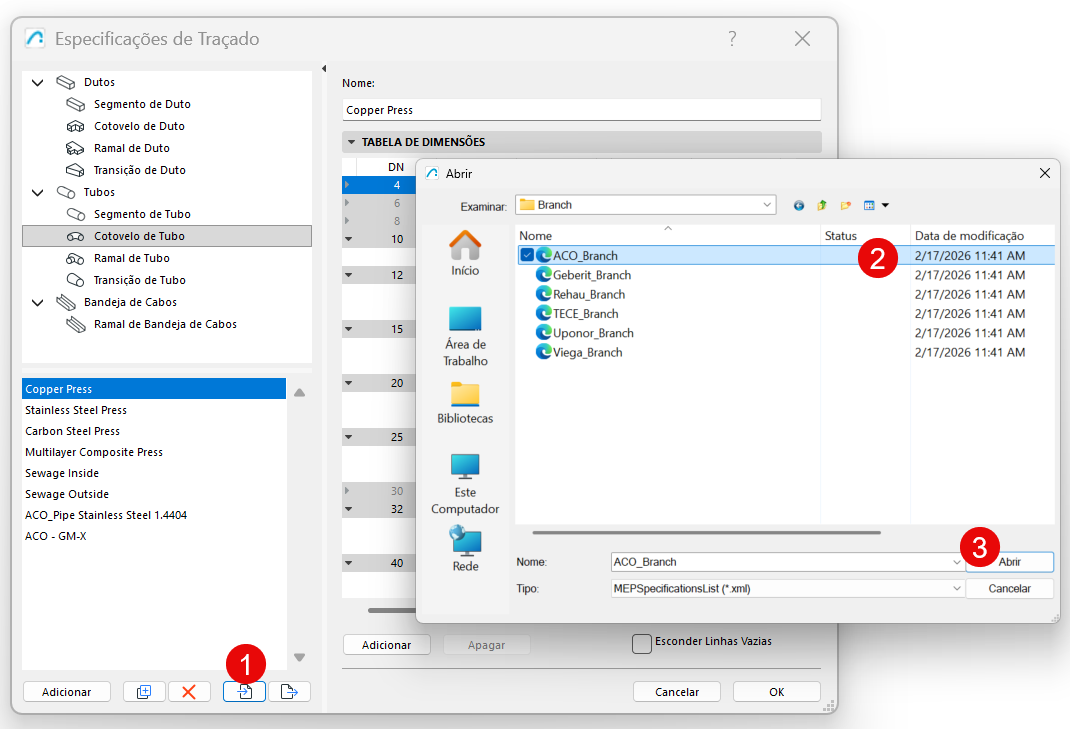
2.Na caixa de diálogo Especificações de Traçado, clique em Importar e, em seguida, procure o pacote baixado e importe os arquivos necessários:
Importante: o mesmo conjunto de Especificação de Traçado deve ser usado no Archicad e no CALHYDRA.
1.Classificar os elementos no Archicad
2.Configurar o CALHYDRA Translator no Archicad
3.Exportar o projeto do Archicad
4.Abrir o projeto no CALHYDRA
5.Executar o cálculo no CALHYDRA
6.Exportar resultados do CALHYDRA
7.Importar resultados e atualizar as dimensões dos tubos
No Teamwork: Certifique-se de reservar os elementos de tubulação do para serem atualizados. Caso contrário, não haverá atualização.
As seções a seguir descrevem cada etapa em ordem.
Etapa 1 - Classificar elementos
O CALHYDRA se baseia em classificações para entender o que cada elemento representa (tipo de tubo, tipo de conexão, disciplina, etc.). Portanto, antes de exportar para o CALHYDRA, você deve classificar os elementos do modelo MEP no Archicad, usando o Sistema de Classificação específico do CALHYDRA.
1.Selecione os elementos MEP (tubos, conexões, equipamentos) em seu modelo
2.Nas Definições do Elemento, abra o painel Classificação e Propriedades
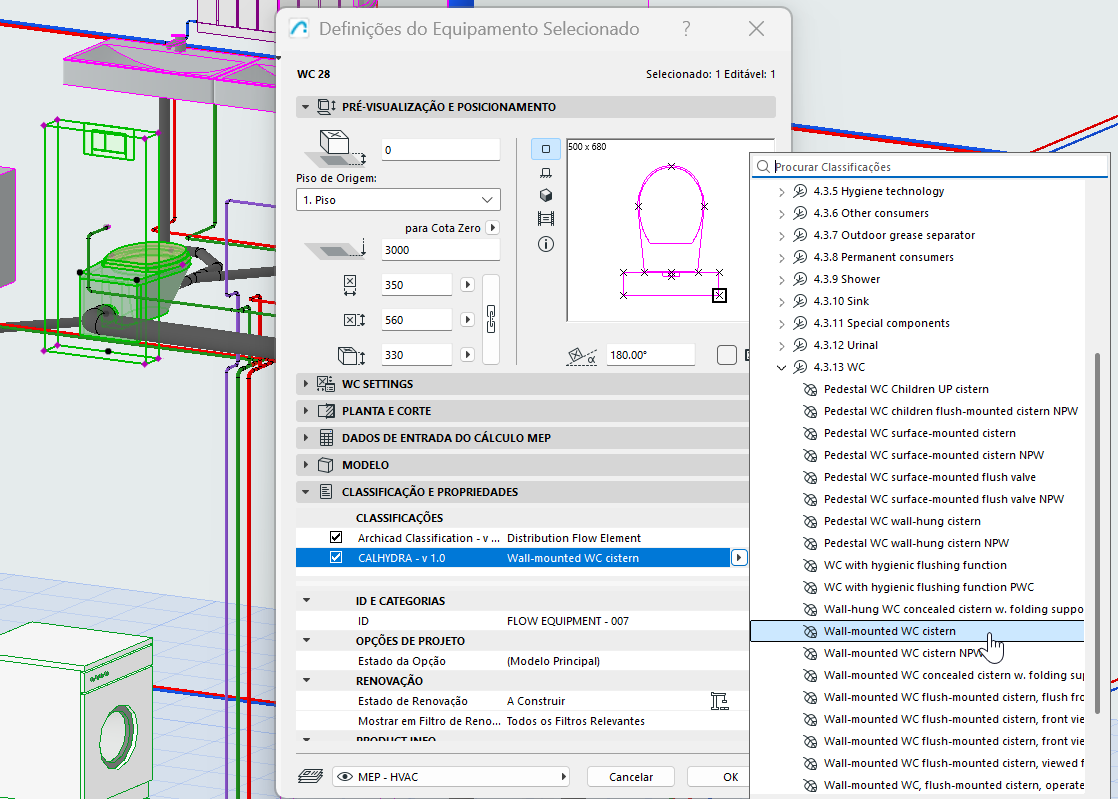
3.Atribua a entrada de classificação CALHYDRA apropriada para cada elemento MEP:
Você pode acelerar esse processo com:
•Pesquisar & Selecionar - para identificar elementos sem a Classificação CALHYDRA
•Mapas interativos - para listar e editar classificações em massa
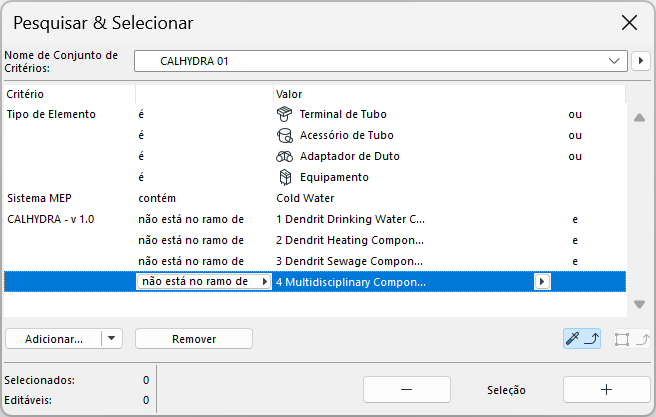
Encontre elementos Não Classificados
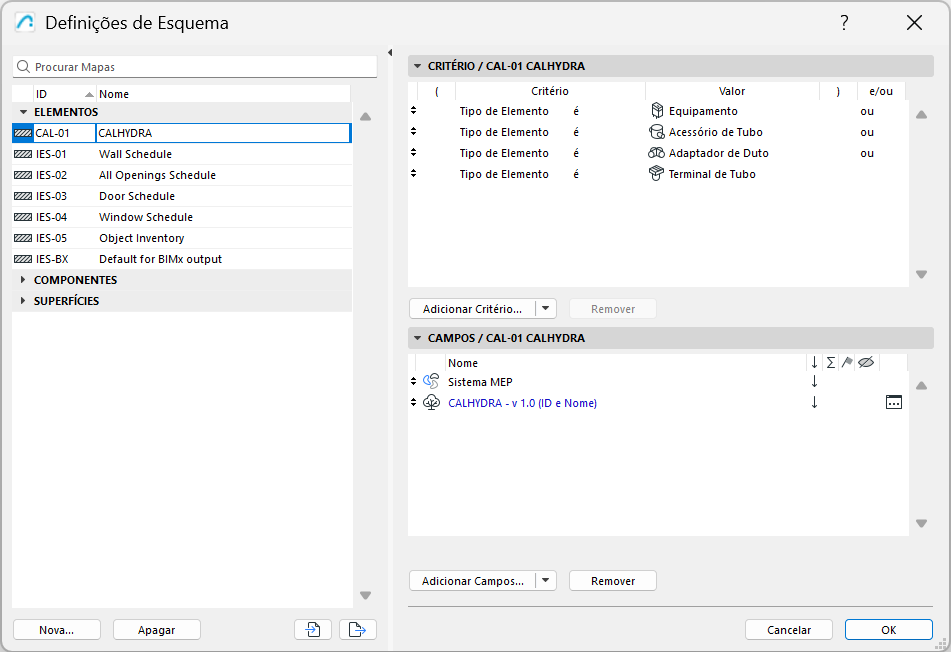
Use o Mapa Interativo para encontrar elementos por classificação
Etapa 2 - Configurar o Tradutor do Sistema CALHYDRA
O Tradutor define quais sistemas do Archicad são exportados e como eles são interpretados no CALHYDRA.
1.No Archicad, vá para Arquivo > Interoperabilidade > CALHYDRA Connection > Tradutor do Sistema CALHYDRA
2.Na caixa de diálogo do Tradutor do Sistema CALHYDRA, selecione Sistemas MEP para exportar
•Clique no botão Adicionar
•Na lista de sistemas que aparece em seu projeto, selecione os que serão exportados
Limitações: Para cada exportação, escolha sistemas de apenas uma disciplina por vez (por exemplo, Aquecimento ou Esgoto). Não combine disciplinas (por exemplo, água potável + Aquecimento + Esgoto) em uma única exportação. Se você fizer isso, o CALHYDRA mostrará todas as disciplinas juntas e se recusará a continuar o cálculo.
3.Na caixa de diálogo do Tradutor de Sistemas CALHYDRA, mapeie os sistemas para o CALHYDRA Medium
4.Para cada sistema MEP selecionado, atribua o CALHYDRA Medium correto
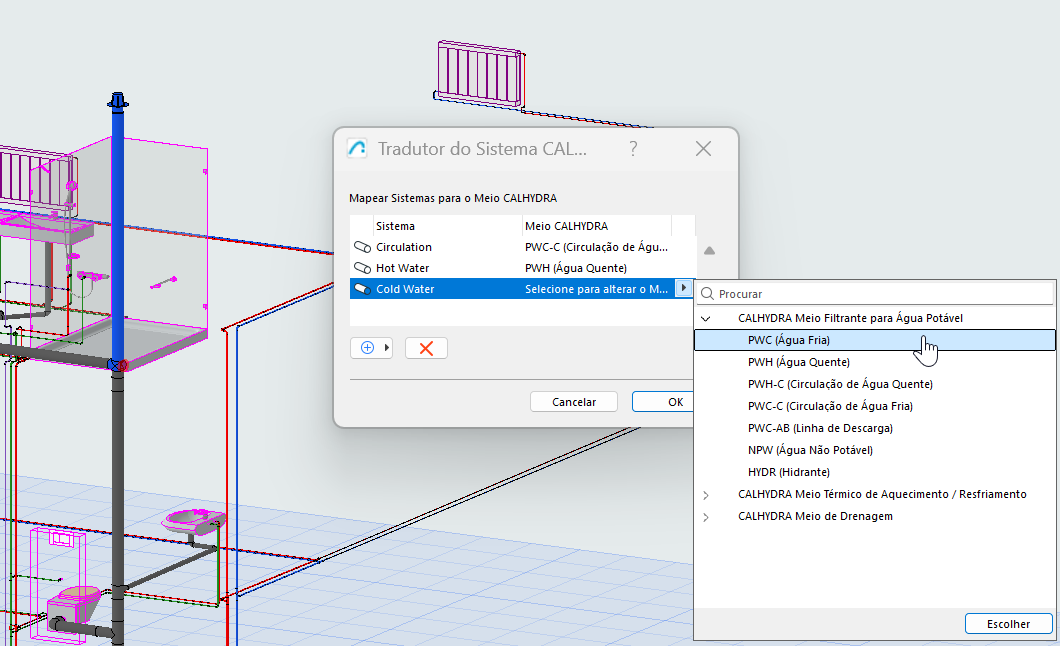
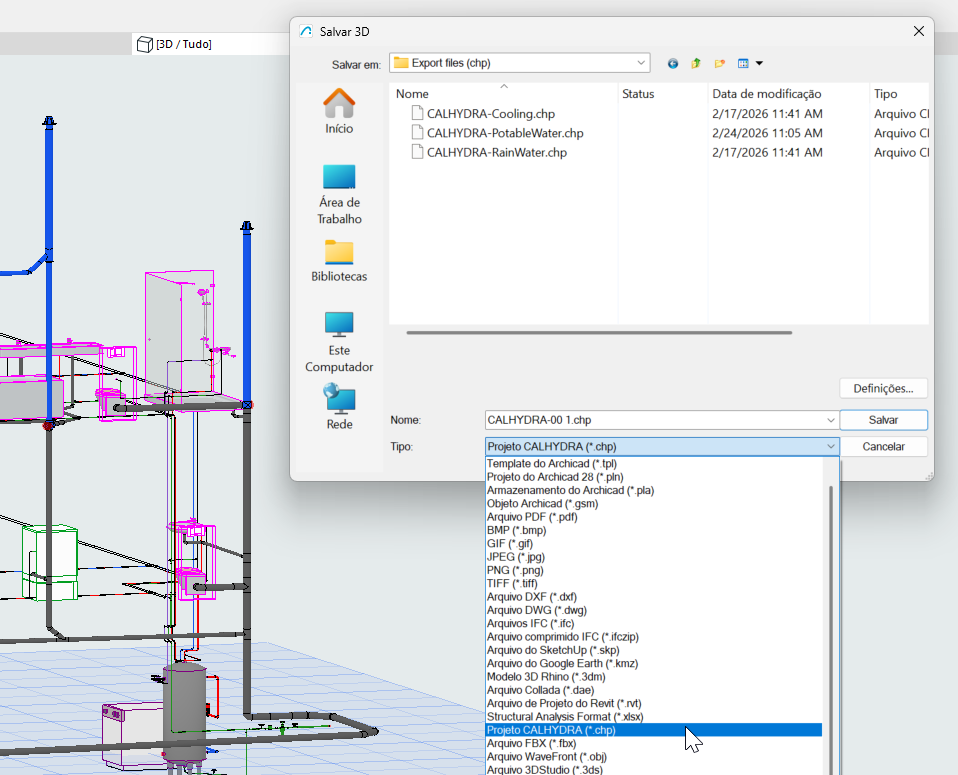
Etapa 3 - Salvar um arquivo de projeto CALHYDRA
1.No Archicad, vá para Arquivo > Salvar como...
2.No menu suspenso de tipo de arquivo, escolha Arquivo de Projeto CALHYDRA (*.chp)
3.Especifique uma localização e um nome e, em seguida, clique em Salvar
Todos os sistemas que você selecionou e mapeou no Tradutor CALHYDRA serão exportados para esse arquivo .chp.
Etapa 4 - Importar o projeto para o CALHYDRA
1.Iniciar CALHYDRA
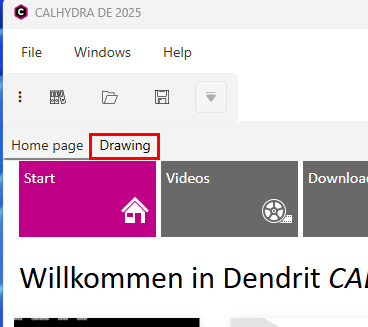
2.Mude da página inicial para a aba Drawing (Desenho)
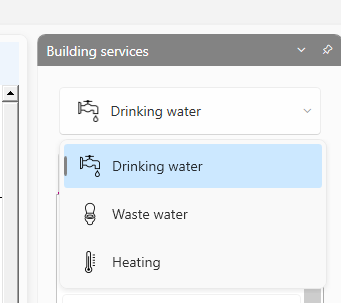
3.Em Building Services (Serviços Prediais), escolha o serviço apropriado: Drinking water (Água potável), Waste water (Esgoto) ou Heating (Aquecimento)
4.Use File > Import network para carregar o arquivo .chp que você exportou na Etapa 3
O CALHYDRA exibirá a rede importada em suas visualizações isométrica e tabular.
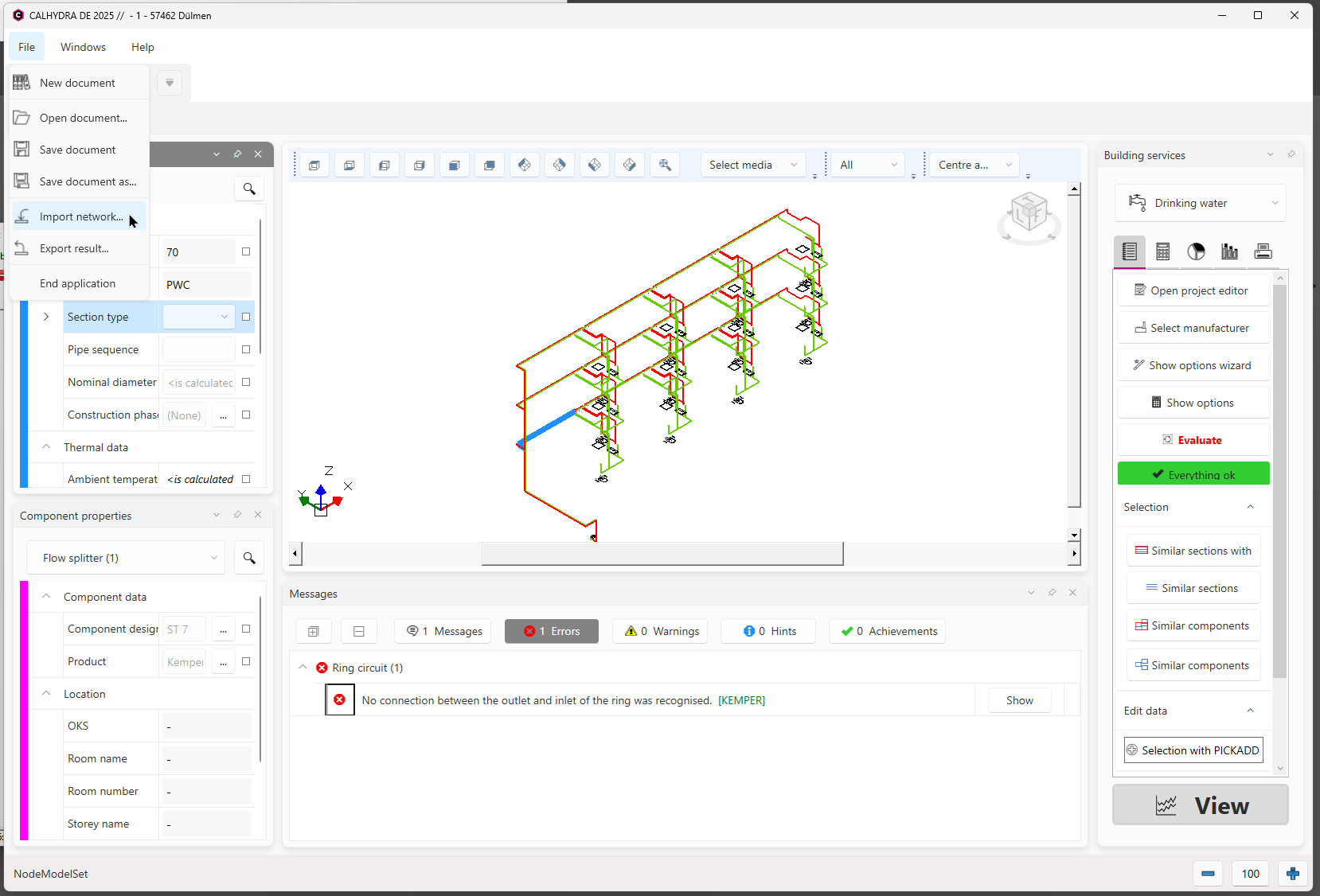
Importando uma rede para o CALHYDRA
Se a rede incluir objetos especiais (por exemplo, reservatório de água potável ou aquecedores), o CALHYDRA poderá solicitar que você selecione um produto apropriado em seu banco de dados.
Consulte também Definições úteis para obter os melhores resultados (por disciplina)
Etapa 5 - Executar o cálculo no CALHYDRA
A interface do usuário e as etapas exatas estão descritas na Ajuda on-line do CALHYDRA
Etapa 6 - Exportar resultados do CALHYDRA
1.Após um cálculo bem-sucedido, utilize File (Arquivo) > Export result (Exportar resultado)
Normalmente, esse arquivo usará o .calhydraResult.
2.Salve o arquivo de resultados em uma localização acessível
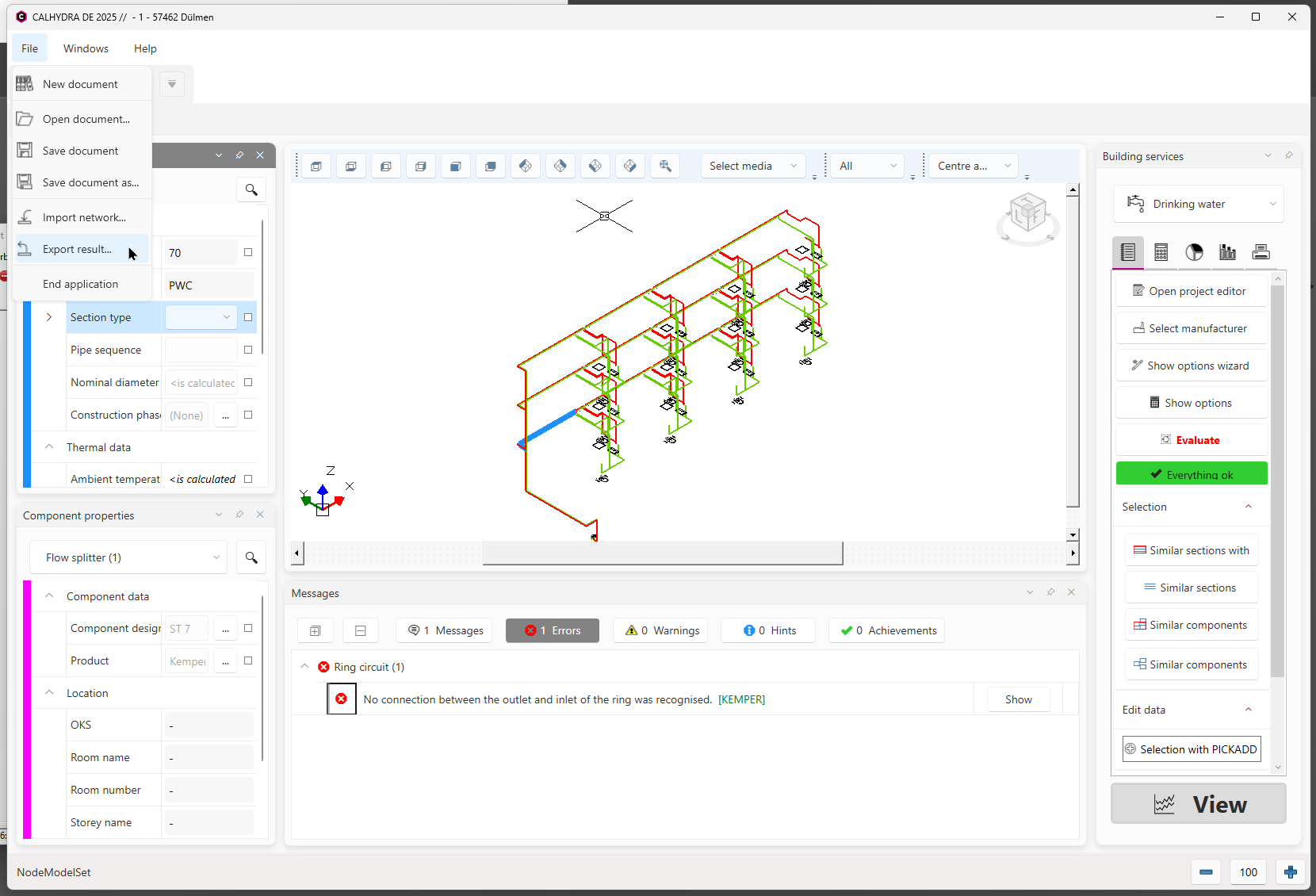
Exportar resultado do CALHYDRA
Etapa 7 - Importar resultados e atualizar as dimensões da tubulação
1.No Archicad, abra o projeto MEP correspondente
2.Vá para Arquivo > Interoperabilidade > Conexão CALHYDRA > Importar resultados do CALHYDRA
3.Procure o arquivo .calhydraResult que você exportou na Etapa 6
4.Clique em Abrir
O Archicad usará o resultado do CALHYDRA para atualizar as dimensões dos tubos de todos os traçados correspondentes.
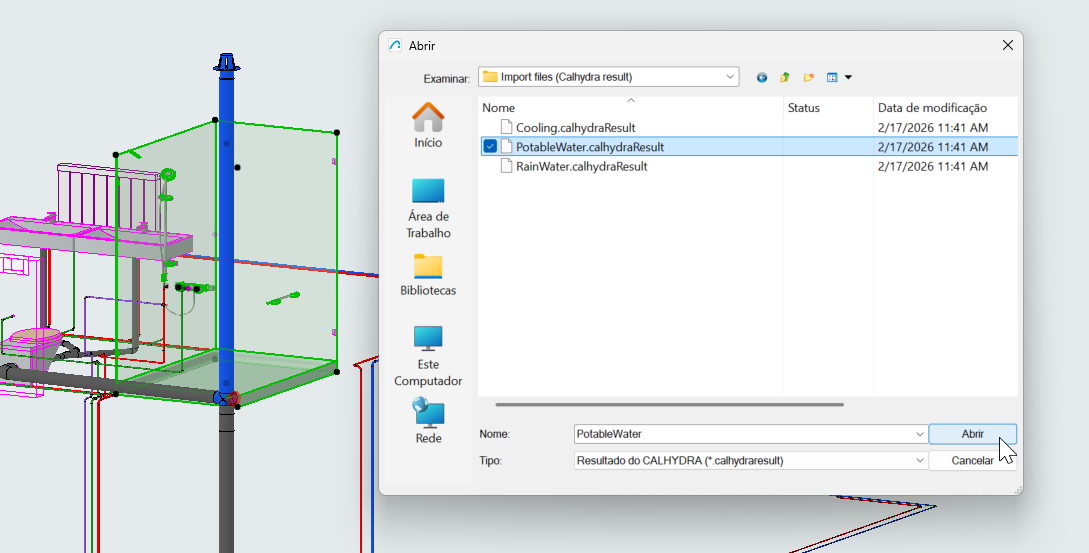
Importando um arquivo de resultados de volta para o MEP Designer
No Teamwork: Certifique-se de reservar os elementos de tubulação do para serem atualizados. Caso contrário, não haverá atualização.
Se determinados tubos não foram atualizados, verifique o seguinte:
•O mapeamento do Sistema/Medium na caixa de diálogo do Tradutor de Sistemas CALHYDRA está correto?
•O diâmetro calculado pelo CALHYDRA existe na especificação do traçado do MEP Designer ? Caso contrário, o traçado permanecerá inalterado sem exibir qualquer mensagem de erro.
Dica: Use o mesmo conjunto de especificação de Traçado no Archicad e no CALHYDRA
•É um projeto Teamwork? Certifique-se de ter reservado os elementos de tubulação a serem atualizados.
Use o Comparador de Modelos entre:
•Uma versão salva antes da importação do resultado, e
•O modelo após a importação.
A ferramenta de Comparação de Modelos realçará exatamente quais tubos tiveram seu diâmetro alterado.
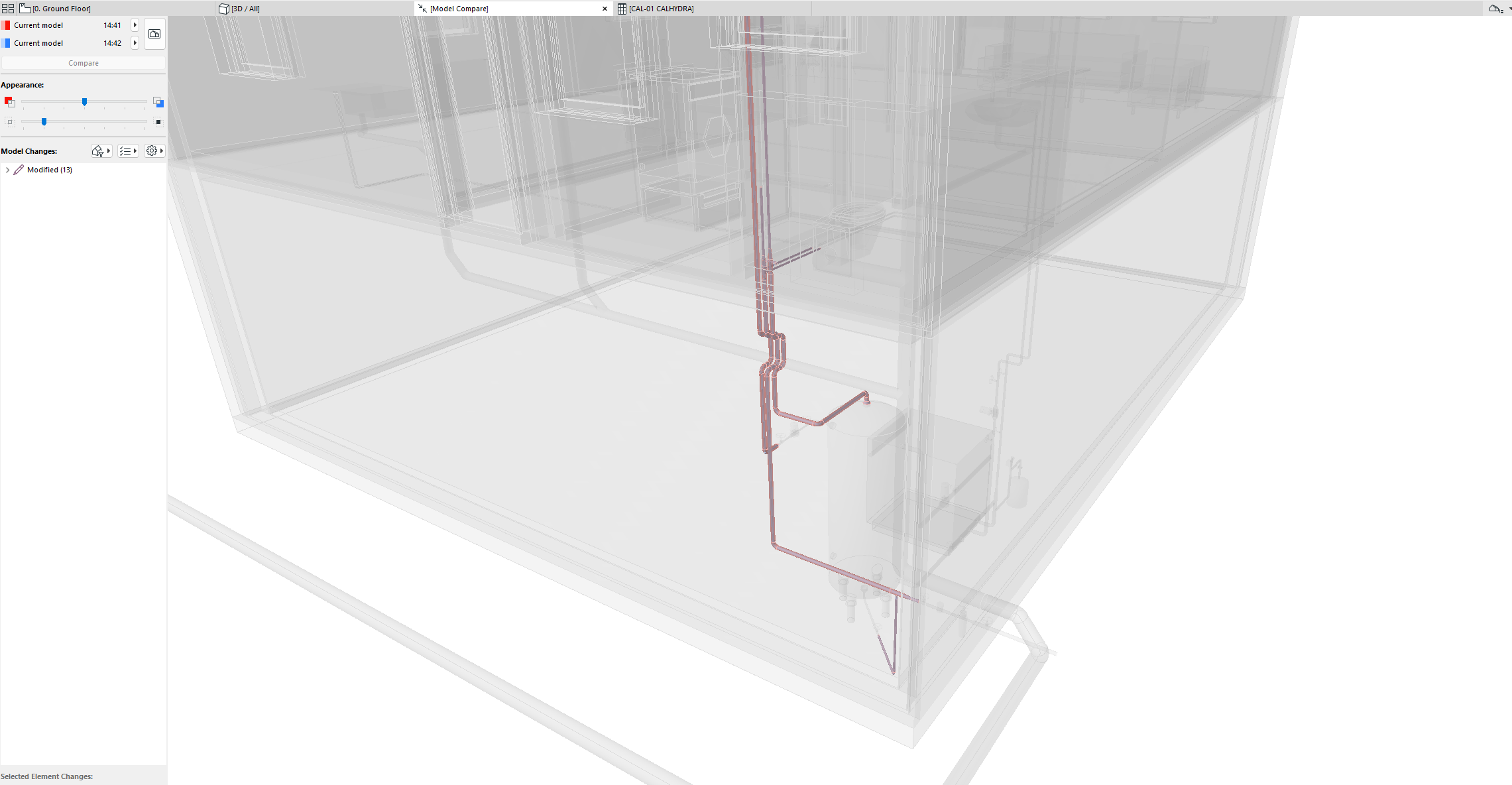
Use o Comparador de Modelos para ver o que mudou
Definições úteis para obter os melhores resultados (por disciplina)
Para obter resultados corretos, use estas dicas para configurar seus Sistemas MEP.
Sistemas de Esgoto
No modelo MEP Designer:
•Modelar e conectar dois Sistemas MEP separados: Tubos de ventilação e tubos de esgoto
•No tradutor de sistemas CALHYDRA, mapeie o sistema de ventilação como LT (Vent Line - Linha de Ventilação)
Água potável com circulação (PWH-C)
No modelo do MEP Designer:
•Modele e conecte dois Sistemas MEP separados: o sistema principal de Água Potável e a Linha de Circulação. A circulação precisa ser um sistema separado e configurado de acordo com o Tradutor CALHYDRA
•Classificar e mapear separadamente os sistemas de água potável e de circulação
No CALHYDRA:
•Escolha um objeto adequado para armazenamento/aquecimento de água potável quando solicitado
Sistemas de Aquecimento e Refrigeração
No CALHYDRA:
•Atribua valores de Potência (W):
–Clique em cada radiador (consumidor) e preencha o parâmetro Power (Potência).
–A falta de Potência gera um erro: "Nenhuma potência foi inserida em um consumidor (nome)"
•Atribua valores de Conteúdo (l) quando necessário:
–Para calcular corretamente o reservatório de expansão, defina o parâmetro do Conteúdo (l) nos radiadores.
–Se estiver faltando, o CALHYDRA mostra: "O conteúdo está faltando para x componente(s)"
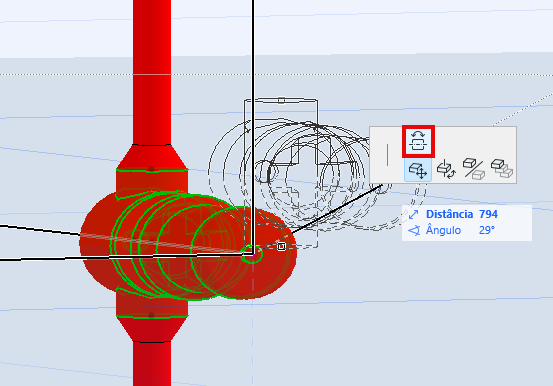
•Direção do fluxo: Se o CALHYDRA informar que um acessório está posicionado contra o fluxo do sistema, corrija a direção do acessório no projeto do Archicad usando o comando "Inverter Direção" e, em seguida, exporte-o novamente.
Sistemas de Captação de Água Pluvial
No CALHYDRA:
•Defina a Meta de vazão (l/s) nos ralos da cobertura
•Assegure-se de que a rede de drenagem da cobertura esteja modelada de forma clara e classificada corretamente.
–Caso esteja faltando, o CALHYDRA mostra: "O processo não está atribuído a uma área e não tem um processo-alvo definido".
•Não são suportadas mais de uma disciplina numa única exportação.
–Se um projeto CALHYDRA contiver sistemas de várias disciplinas ao mesmo tempo, o CALHYDRA não continuará o cálculo
–Você deve restringir cada configuração de exportação/Tradutor a uma disciplina de cada vez
•Sistemas atualmente não suportados
Os seguintes itens estão explicitamente excluídos e não podem ser calculados de forma confiável:
–Circulação de Água Fria
–Divisores de Fluxo
–Redes hidráulicas complexas de sistemas de aquecimento e refrigeração
•Integridade de classificação necessária
–Não apague ou renomeie o Sistema de Classificação CALHYDRA
–Você pode reorganizar ou apagar entradas individuais, mas o nome do sistema deve permanecer inalterado para que o mapeamento funcione
Padrões suportados pelo CALHYDRA
Cálculo de Água Potável
•DIN 1988-200: 2012-05
•DIN 1988-300: 2012-05
•DIN 1988-500: 2011-02
•DIN 1988-600: 2010-12
•DVGW Arbeitsblatt W 551: 2004-04
•VDI/DVGW-Richtlinie 6023: 04-2014
•VDI-Richtlinie 6003: Outubro de 2004
•DVGW-Arbeitsblatt W 575
Cálculo de drenagem
•DIN EN 12056
•DIN 1986-100