Edição manual de membros analíticos
Use os comandos de edição manual para ajustar rapidamente a geometria dos nós e bordas do Membro para obter um modelo contínuo.
Ative o Modelo Analítico Estrutural no Archicad. Selecione um Membro 1D ou 2D e, em seguida, use um desses comandos na paleta de contexto:
Informações gerais
•Você só pode editar manualmente um Membro de cada vez (não pode usar a seleção múltipla).
•Os comandos estão disponíveis nas Plantas, Cortes, Elevações e vistas 3D, desde que façam sentido na vista em questão.
•Se um Membro for editado manualmente, este não funcionará mais como um ajustador. No entanto, o Membro editado manualmente ainda poderá atuar como um alvo das Regras de Ajuste.
•O Membro editado manualmente se move (ou gira ou espelha) junto com o elemento do modelo físico.
1.Selecione o Membro 1D e clique em um ponto.
2.Na paleta de contexto, selecione o comando Alongar aplicável.
•Alongar (ou encolher) Comprimento do Membro
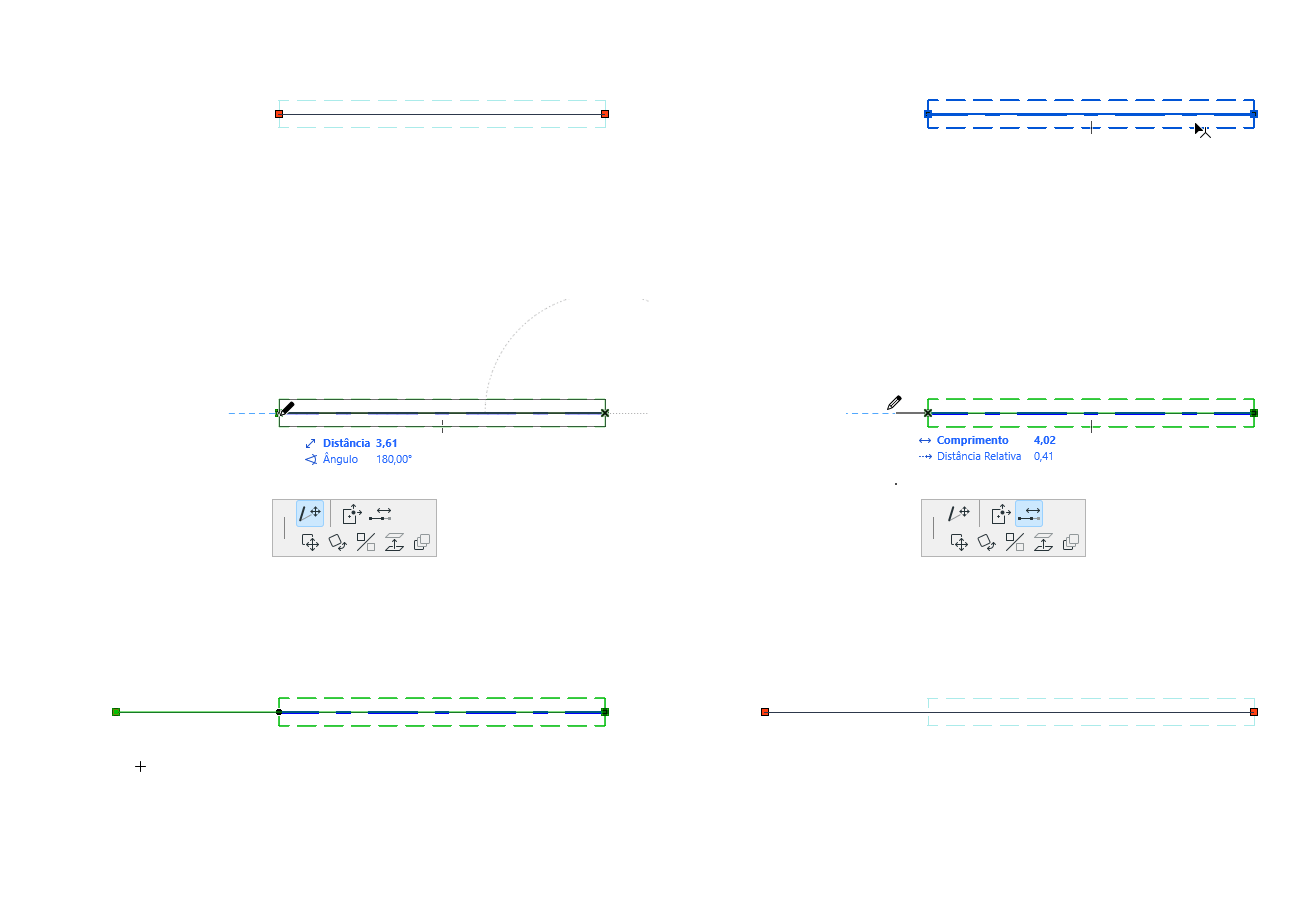
Viga reta - alongamento manual
•Alongar Comprimento Angular do Membro (Viga curva): Ajuste a extremidade do Membro 1D, mantendo-a na mesma curva.

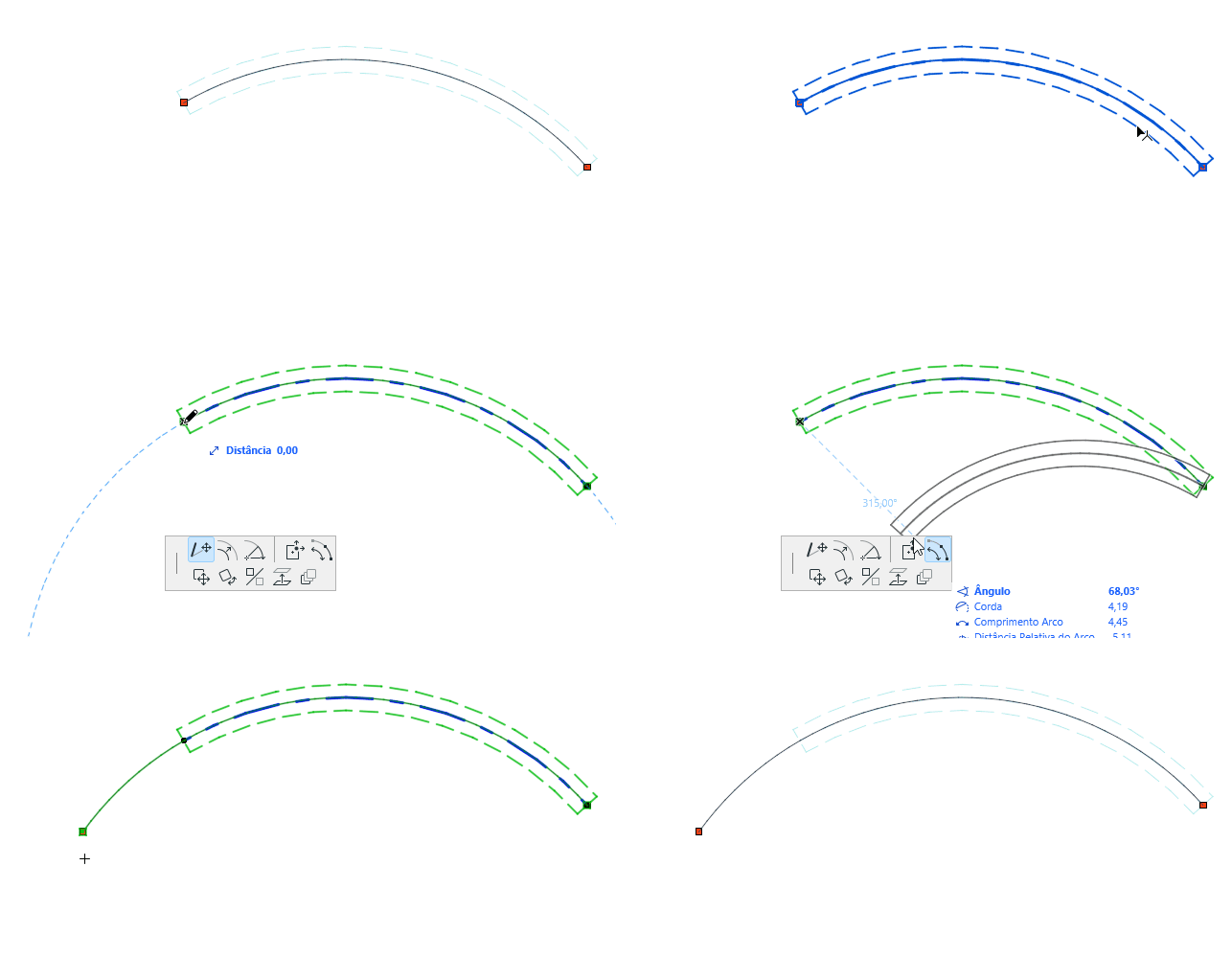
Viga curva - alongamento manual
1.Selecione o Membro 2D e clique no ponto. (Não disponível para Parede reta na Planta)
2.Na paleta de contexto, selecione Mover nós dos Membros.

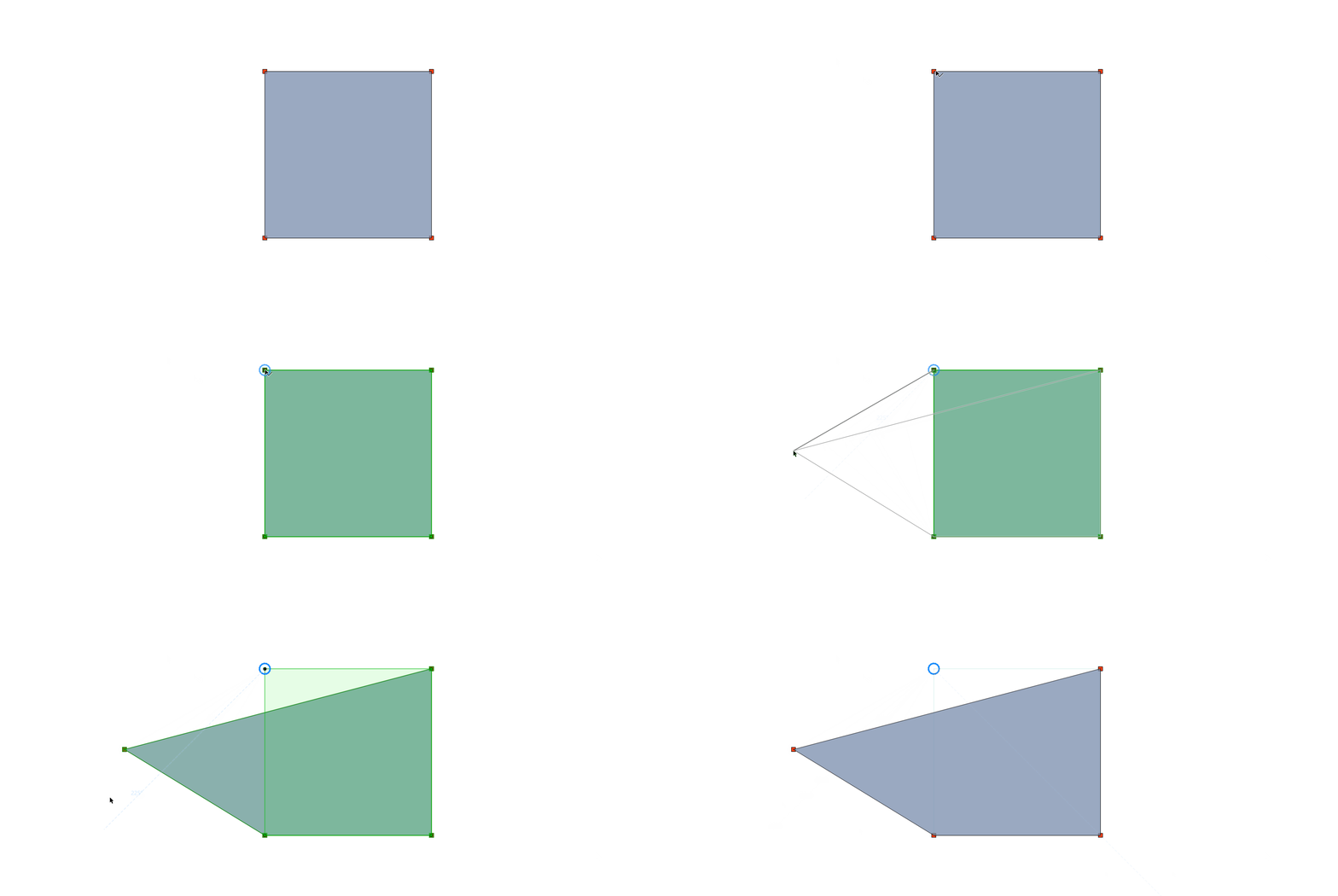
Laje - mover nó
1.Selecione o Membro 2D e clique na borda. (Não disponível para Parede reta na Planta)
2.A partir da paleta de contexto, escolha Afastar borda dos Membros 2D

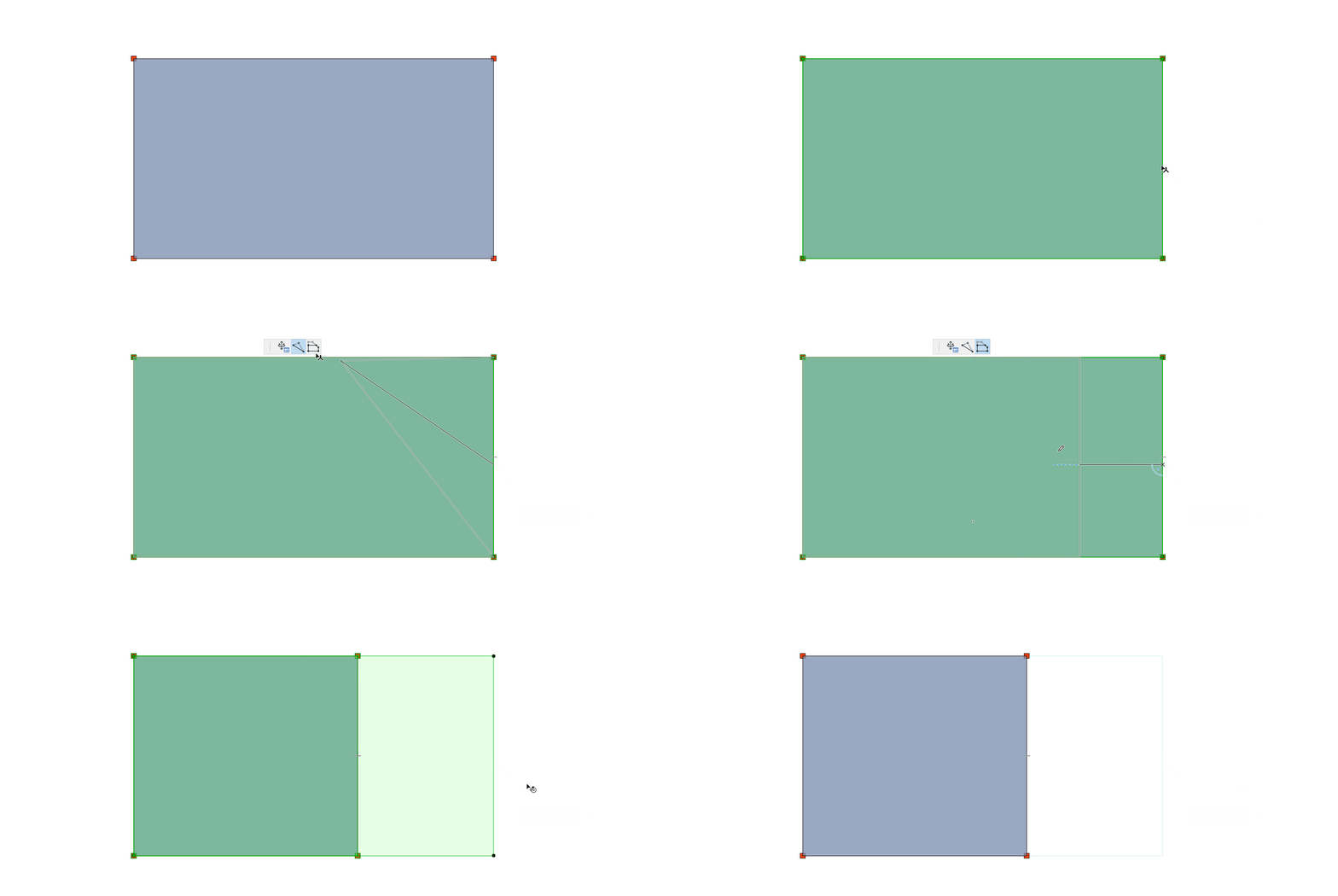
Laje - afastar borda
1.Selecione o Membro 2D e clique na borda. (Não disponível para Parede reta na Planta)
2.Na paleta de contexto, selecione Inserir novo Nó.

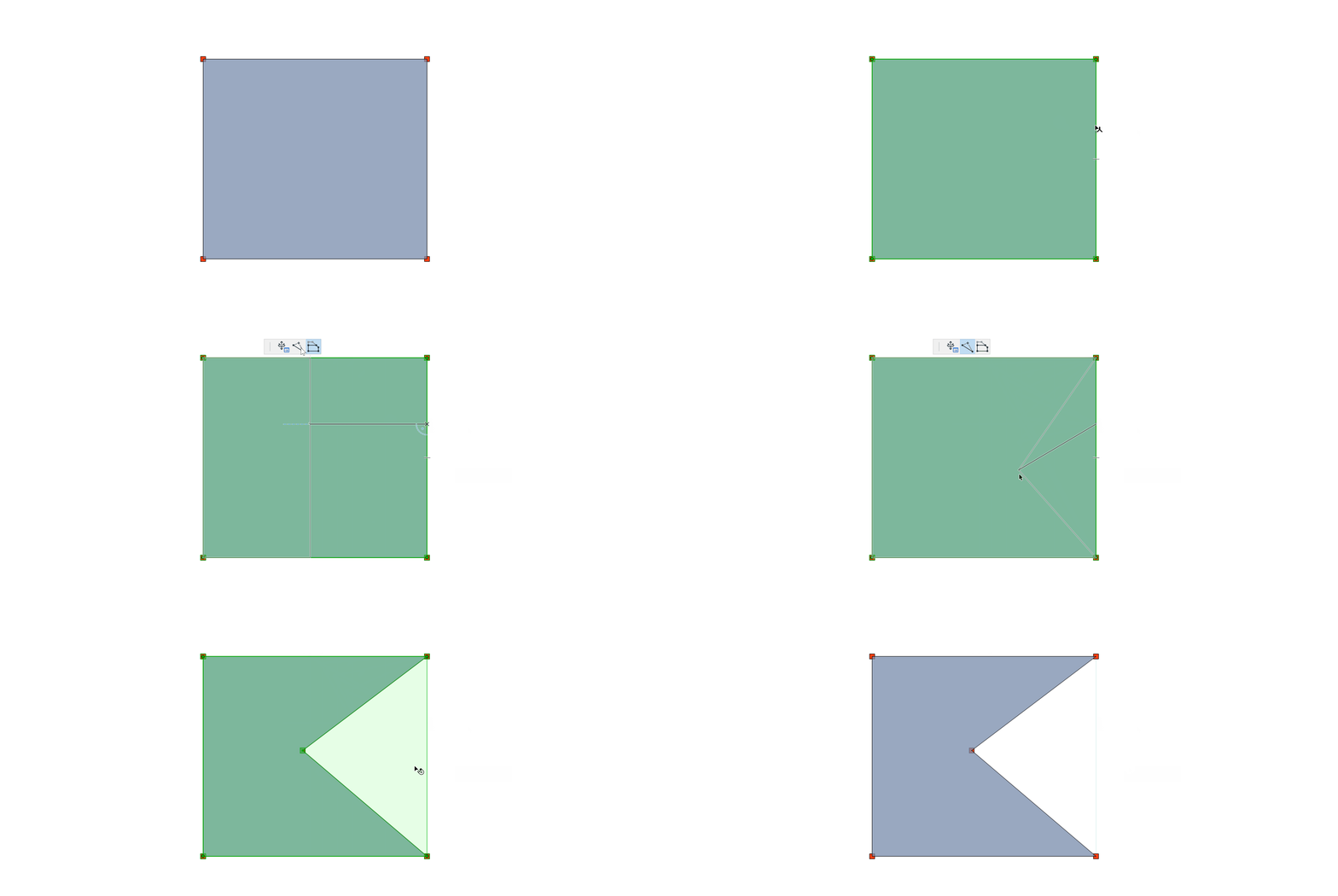
Laje - inserir nó
Para apagar um nó, arraste-o para outro nó. (Não há uma função dedicada a apagar um nós)
Reverter edição manual
Reverter qualquer edição manual para a geometria original do Membro.
Para um elemento selecionado cujo Membro Estrutural foi editado manualmente, localize o comando Reverter em:
•Paleta de Contexto
•Definições do Elemento ou Caixa de Informações (painel Parâmetros Analíticos Estruturais)
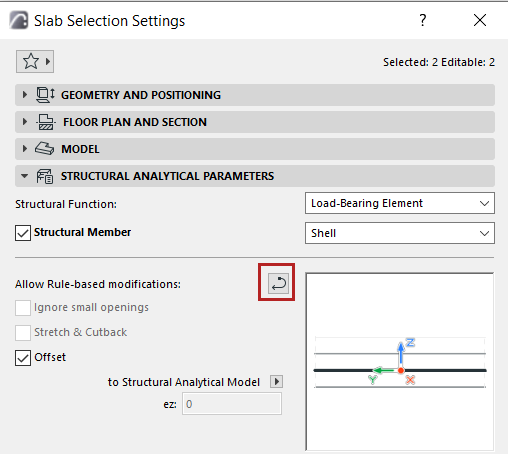
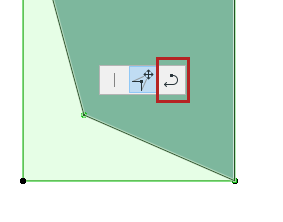
O comando Reverter não afeta as definições manuais de Excentricidade ou Ligação Borda.
Propriedades dos Membros editados manualmente
As propriedades dos elementos estão disponíveis para ajudá-lo a identificar Membros 1D e 2D que foram editados manualmente:
Para Membros 1D: Membro alongado Manualmente
Para Membros 2D: Geometria do Membro Editada Manualmente
Use essas propriedades em todas as interfaces do Archicad, inclusive:
•Pesquisar & Selecionar
•Gestor de Propriedades e Editor de Expressões
•Comparador de Modelos SAM (Alterações Detalhadas)
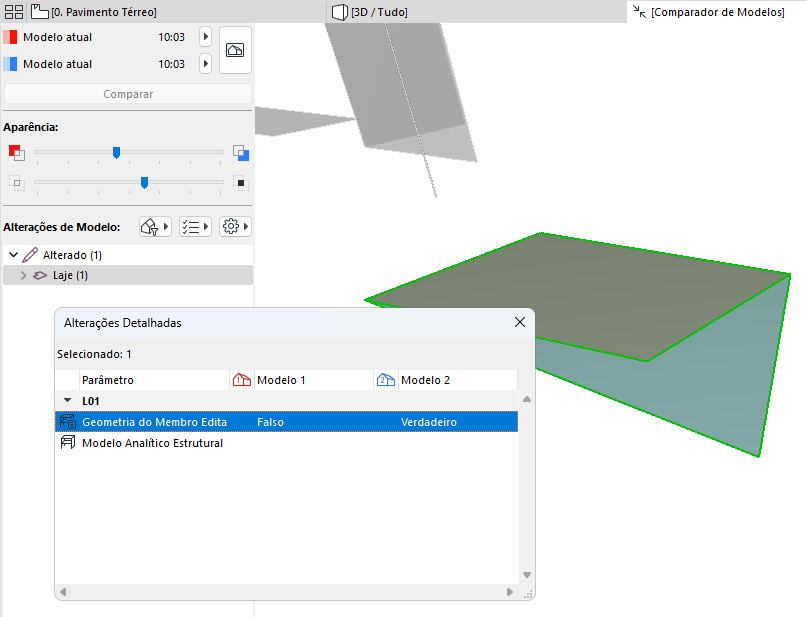
Vista da dos Membros editados Manualmente no Comparador de Modelos Estrutural
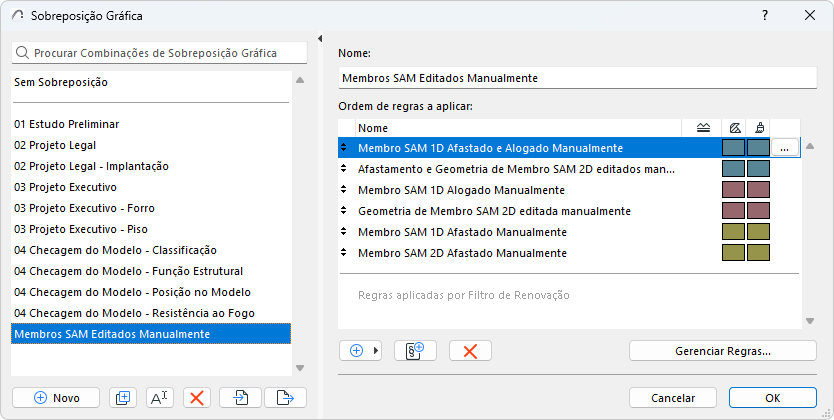
•Regras e Critérios de Sobreposição Gráfica - Use uma Combinação de Sobreposição Gráfica para obter feedback visual instantâneo dos Membros Estruturais editados manualmente.