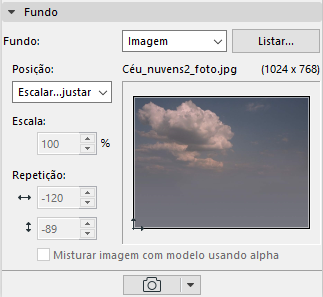
Definições Básicas: Painel de Fundo
Este painel é idêntico em todos os Motores de FotoRenderização.
Um fundo é uma imagem 2D simples que é colocado "atrás" da renderização. (Você pode usá-lo para inserir o modelo 3D em um contexto.)
Nota: Em contraste, o Ambiente (disponível com Cineware) é um verdadeiro ambiente 3D que cobre o fundo. Assim, se você estiver usando um ambiente com Cineware, o Fundo não tem nenhum propósito.
Use os controles de Fundo para ajustar os parâmetros de imagem de fundo da sua renderização.
•Nenhum: Esta opção lhe dará um fundo preto-e-branco não transparente se você estiver usando o Motor Básico ou Esboço.
Com o Motor Cineware, esta definição lhe dá um fundo transparente. O mesmo efeito pode ser conseguido com as Configurações de Detalhe do Cineware: Na seção Opções Gerais, habilite Gerar Canal Alfa.
•Colores: Defina a cor do céu e da terra, clicando nos respectivos campos de seleção da cor. Durante o processo do FotoRenderização, o Archicad localiza automaticamente a linha do horizonte do fundo, para que corresponda à linha do horizonte da imagem.
Nas projeções paralelas, se a face inferior dos elementos for visível, é utilizada a cor do céu; senão, é utilizada a cor do solo. A Janela 3D também pode utilizar as cores aqui definidas. Se você só precisa de um fundo de cor única, clique no ícone de Corrente e defina tanto a cor do Céu como a Cor do Solo.
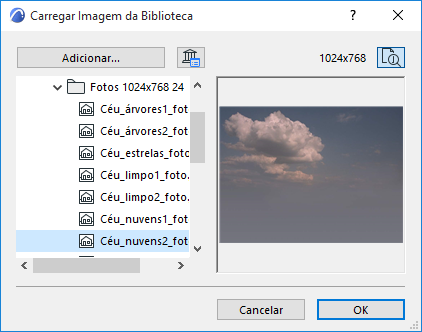
•Imagem: Use esta opção para navegar por uma imagem de fundo da biblioteca.
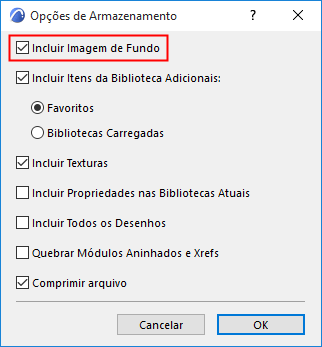
Nota: é possível salvar a imagem de fundo juntamente com o Projeto. Utilize o comando Salvar Como para salvar o Projeto em formato de armazenamento, e selecione a opção Incluir Imagem de Fundo na caixa de diálogo.
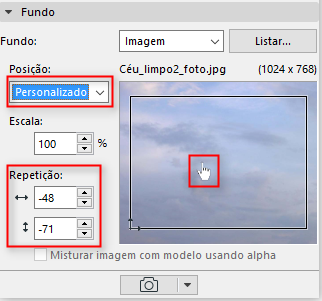
Posição: Utilize este pop-up para ajustar a imagem à janela 3D de várias maneiras:
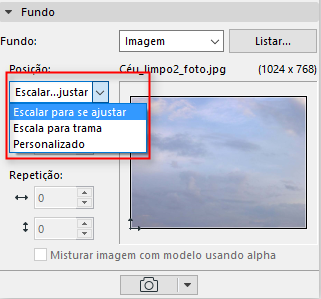
•Dimensionar para ajustar: redimensiona a imagem para que caiba dentro da janela 3D.
•Escala para trama: redimensiona a imagem para que preencha toda a janela 3D.
•Personalizado: O comando muda para Personalizado sempre que você reposicionar manualmente a imagem dentro do quadro: seja clicando e arrastando a visualização, ou preenchendo novos valores nos campos do Afastamento.
Fundir Imagem com modelo usando alfa: Esta caixa de seleção afeta renderizações feitas com o motor de renderização de Esboço; que produz um efeito de mistura. (Uma imagem alfa usado como um fundo com Cineware também terá esse efeito.)