1.Use a opção Arquivo > Interoperabilidade > Agrupar, e escolha de onde deseja baixar o arquivo: de uma pasta de Arquivo ou do BIMcloud
2.Na caixa de diálogo Agrupar arquivo navegue até o arquivo DXF ou DWG desejado.
3.Clique em Abrir.
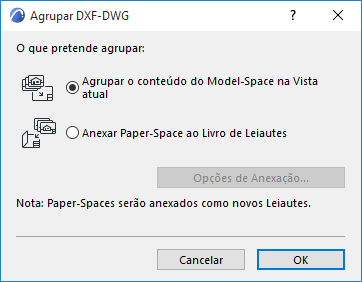
4.Aparece a caixa de diálogo Agrupar DXF-DWG. Você dispõe de duas opções:
•Agrupar conteúdo do espaço do Modelo na Vista atual: Selecione esta opção para agrupar a porção do Model Space (Espaço do Modelo) do arquivo DXF-DWG no projeto. A vista superior dos elementos do AutoCAD no Model Space do DXF-DWG será gerada e colocada como elementos 2D.
Defina outras opções no diálogo que aparece: Caixa de Diálogo Agrupar DXF-DWG Model-Space.
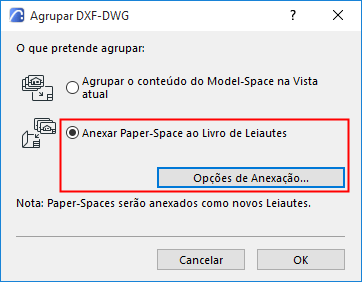
•Anexar o Paper Space(s) no Livro de Leiautes: Escolha esta opção para anexar o(s) Paper Space(s) do arquivo DXF-DWG ao Livro de Leiautes.
–As definições do Paper Space serão convertidas em leiautes.
–Um novo Leiaute Mestre será criado se o desenho DXF-DWG contiver definições de tamanho do Paper Space ainda não disponíveis no Archicad.
–O conteúdo da Viewport do DXF-DWG será convertido em desenhos e colocado nos Leiautes. Esses Desenhos não são editáveis; eles aparecem no Gestor de Desenhos com o estado “interno”.
–Os elementos desenhados no Paper Space serão convertidos em elementos do Archicad e colocados diretamente nos Leiautes.
Clique em Acrescentar Opções para definir outras opções:.
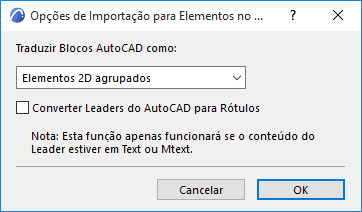
Traduzir Blocos do AutoCAD como:
Escolha uma Opção:
•Elementos 2D
•Elementos 2D agrupados
•Itens da Biblioteca
Consulte Opções de Abertura (Configurar Tradução DXF/DWG).
Converter Leaders AutoCAD em Rótulos: marque esta opção para efetuar esta conversão durante o processo Agrupar.
Se você deixar esta caixa desmarcada, os Leaders do AutoCAD serão convertidos em elementos 2D simples.
Nota: Esta caixa de verificação também está disponível no Diálogo Configurar Tradução, em Personalizar Funções > Abrir Extras. Consulte Funções Personalizadas (Configurar Tradução DXF/DWG).
Tópicos relacionados