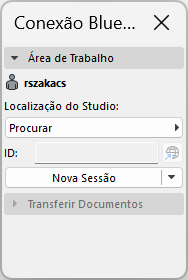
Colabore na documentação em PDF no Bluebeam usando o Bluebeam Studio Connection.
Nota: É necessária uma conta Bluebeam para usar o Bluebeam Studio Connection.
Para usar o Bluebeam Studio Connection:
1.Abrir Arquivo > Interoperabilidade > Conexão Bluebeam

2.Entre em uma conta Bluebeam

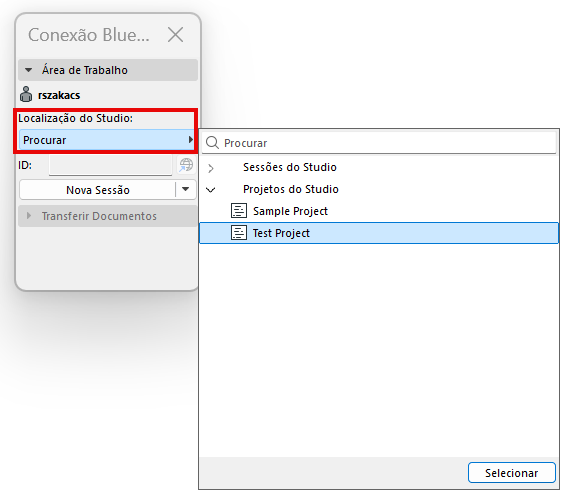
3.No espaço de trabalho, navegue e selecione um local de estúdio nas sessões de estúdio ou nos projetos de estúdio.

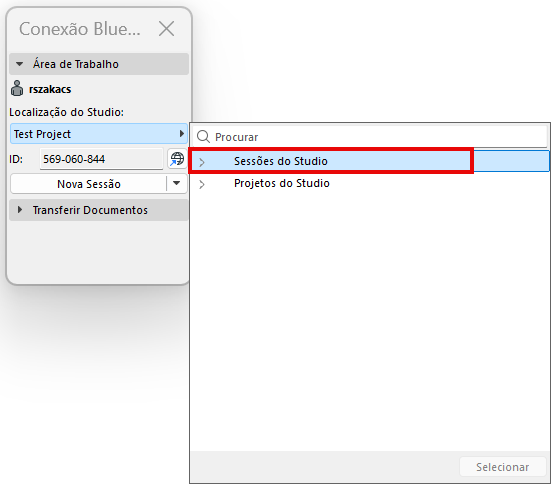
Você também pode iniciar uma Nova Sessão ou um Novo Projeto no Espaço de Trabalho.


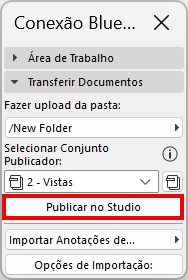
4.Publicar no Studio em Documentos de Transferência

•Escolha uma pasta de carregamento para publicar o Conjunto Publicador

Nota: Selecione um projeto do Studio como seu Studio Location para procurar a pasta de Carregamento. Se você selecionar uma Sessão do Studio como seu Studio Location, a pasta Carregar não será configurável.

•Selecione um Conjunto de Publicador

•Clique em Publicar no Studio
5.Importar marcações Bluebeam como Anotações de um único PDF
•Selecionar Anotações a Importação

•Definir Opções de Importação (opcional)

Opções de Importação:
Nessa caixa de diálogo, defina como as anotações importadas do Bluebeam devem aparecer no Archicad.
Encadeamento de Anotação
Escolha uma opção de como as Anotações importadas devem aparecer no Organizador de Anotações.

•Iniciar Nova Anotação em Cadeia: As Anotações importadas constituirão seu próprio encadeamento. (No Organizador de Anotações, você pode ordenar entradas por encadeamento.)
•Criar Resposta para a Anotação Selecionada: Esta opção está disponível se uma Anotação estiver atualmente aberta no Gestor de Anotação. Escolha esta opção para listar as Anotações importadas abaixo da Anotação atualmente ativa, como sub-Anotações.
Dica: Para criar uma “categoria” separada para as Anotações importadas, primeiro crie uma nova Anotação no Archicad e dê um nome (p.ex. “Anotações Importadas do PDF”.) Com esta nova entrada selecionada, importe as Anotações do PDF, e use a opção “Criar Resposta para a Anotação Selecionada:”. As Anotações importadas serão listadas sob esta Anotações (use Ordenado por: Encadeamento).
Opções de conversão de Atributos
Escolha como converter as tramas, tipos de linha, fontes e vegetais das Anotações que você está importando.
Tramas

•Usar Tipos de Trama do Projeto: Nenhum novo Tipo de Trama será importado do PDF. Quaisquer tramas importadas que não tenham contrapartida no projeto serão transformadas em tramas sólidas.
•Importar como Trama de Símbolo do PDF: Um novo atributo de trama vetorial será criado no projeto e usado para tramas importadas. (Por exemplo: “60% Trama Sólida PDF”)
•Importar como Trama de Imagem a partir do PDF: Um novo atributo de trama de imagem será criado para qualquer trama, nos elementos primitivos, que não têm contrapartida entre os atributos do projeto.
Nota: Se uma trama de imagem é gerada, em seguida, este arquivo é adicionado à Biblioteca Interna do projeto. Se você estiver trabalhando em um Projeto Teamwork, você deve ter o direito de acesso necessário: Objeto de Biblioteca - Criar.
Tipos de Linha

•Usar Tipos de Linha do Projeto: Nenhum novo Tipo de Linha será importado. As Anotações são exibidas usando tipos de linhas de projeto semelhantes e existentes (p.ex. contínuas, tracejada, pontilhada). Se um Tipo de Linha correspondente não existir no projeto, uma linha contínua será usada.
•Substituir com Tipo de Linha uniforme: Escolha um dos Tipos de Linhas do projeto. Anotações importadas serão exibidas usando este Tipo de Linha.
•Importar do PDF: Os Tipos de Linha das Anotações são importados e adicionados ao projeto.
Tipo de Letra

•Substituir com Fonte uniforme: Escolha um dos tipos de fonte do projeto para exibir os itens de texto nas Anotações importadas.
•Use Fontes disponíveis: Textos de Anotação importados são exibidos usando fontes semelhantes disponíveis no projeto.
Vegetal de Anotações
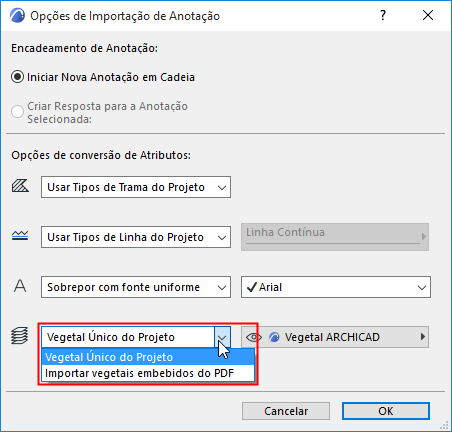
•Vegetal Único do Projeto: Escolha um dos Vegetais do projeto. Anotações importadas serão colocadas nesta Vegetal.
•Importar Vegetais embebidos do PDF: Anotações serão colocadas em vegetais correspondentes à sua atribuição de vegetal embebido (se houver) na fonte PDF. Esses vegetais internos serão adicionados ao seu projeto.