Conversão de Vegetal para Importação IFC
Arquivo > Interoperabilidade > IFC > Tradutores IFC
Escolha um Tradutor para importar e abra a opção predefinição de Conversão de Vegetal.
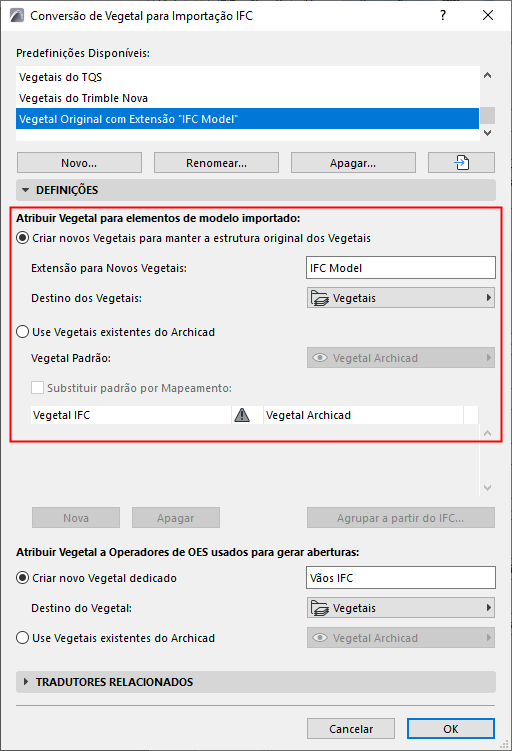
Use esta caixa de diálogo para definir o método de colocação dos elementos importados em vegetais no Archicad.
Criar novos Vegetais para manter a estrutura original dos Vegetais
Os novos vegetais usam os nomes dos vegetais originais (por exemplo, IfcPresentationLayerAssignment) do modelo IFC. Os elementos importados são colocados nesses vegetais.
•Extensão para novos Vegetais: Adicionar uma extensão personalizada (como o "Modelo IFC") a cada nome de Vegetais. Isto permite que você classifique os Vegetais por extensão nas Definições dos Vegetais.
•Vegetais de destino: Escolha uma pasta para os Vegetais IFC. O destino padrão é a pasta raiz "Vegetais".
Use Vegetais existentes do Archicad
No pop-up Vegetal Padrão, escolha um vegetal existente na qual os elementos importados serão colocados.
Substituir padrão por mapeamento
Marque esta caixa para mapear vegetais manualmente, em vez de usar o Vegetal padrão atribuído no pop-up.

Para adicionar nomes de Vegetais IFC à lista de mapeamento:
•Clique em novo, ou
•Clique em Agrupar do IFC e procure por um arquivo IFC. Os nomes dos vegetais do arquivo serão anexados à lista.
Atribuir Vegetal a Operadores das Operações de Elementos Sólidos (OES) usados para gerar aberturas
Algumas aberturas importadas podem ser criadas apenas usando Operações de Elementos Sólidos (OES). Em tais casos, os elementos do operador geram as aberturas automaticamente via OES.
Na importação do IFC, você pode definir as configurações de vegetais desses elementos operadores de OES:
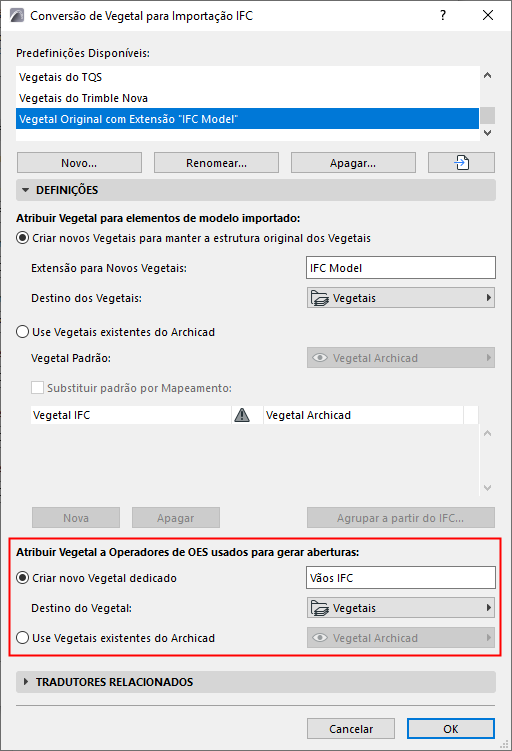
•Criar um novo vegetal dedicado: Digite o nome do novo Vegetal.
•Vegetais de destino: Escolha uma pasta para o novo Vegetal.
•Usar Vegetais existente do Archicad: Escolha um vegetal para elementos do operador OES.
Nota: Se você mover qualquer um dos elementos de destino, certifique-se de que o vegetal dos elementos do operador seja mostrada e mova os elementos de destino e operador juntos: faça isso para evitar a modificação da geometria original dos elementos importados.
Notas no Conversão de Vegetal:
•O processo de importação define automaticamente um número de grupo de interseção para todos os vegetais importados, e este número será diferente do número de grupo de interseção dos vegetais atuais de projeto. Essa diferença garante que os elementos nos vegetais importados não se cruzem com os elementos existentes do projeto.
•Se os elementos foram convertidos em seus elementos de construção baseados em ferramentas correspondentes (ou seja, eles não foram convertidos em Objetos ou Morphs; consulte Conversão de Geometria para Importação IFC acima), então elementos em vegetais idênticos podem ter suas geometrias modificadas devido a interseções automáticas. Se você quiser evitar isso, defina o número de interseções do grupo como 0.
•Se já existirem vegetais com o mesmo nome, nenhum vegetal novo é criado; os elementos importados são colocados nos vegetais existentes, correspondentes.