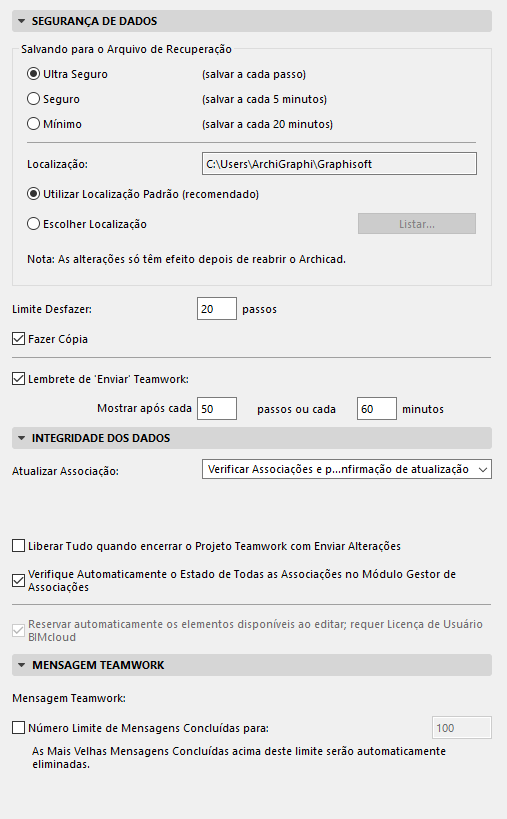
Segurança & Integridade dos Dados
(Opções > Ambiente de Trabalho > Segurança & Integridade dos Dados)
Utilize as propriedades da caixa de diálogo Segurança & Integridade dos Dados (Opções > Ambiente de Trabalho > Segurança & Integridade dos Dados) para minimizar o risco de perda de dados e corrupção de arquivos. Isto é especialmente importante se a corrente elétrica sofrer picos ou falhas, ou se o seu computador é propenso a conflitos de software.
Salvando para o Arquivo de Recuperação
A função Salvando para o Arquivo de Recuperação dispõe de algumas opções que o protegem contra a perda de dados. Se tiver que reiniciar o programa ou o computador, devido a uma falha, aparecerá uma caixa de diálogo, na próxima vez que iniciar o Archicad, que permitirá continuar o trabalho interrompido.
Se a opção Salvando para o Arquivo de Recuperação estiver ativa, o cursor Bulldozer pode aparecer momentaneamente na tela, enquanto o programa salva as alterações realizadas ao Projeto, desde o último Salvar para o Arquivo de Recuperação (ou manual, com o comando Salvar). Mesmo em Projetos grandes, Salvar para o Arquivo de Recuperação deve completar seu ciclo dentro de alguns segundos.
Opções de Salvamento para o Arquivo de Recuperação:
•Ultra Seguro: a opção recomendada e predefinida. Os dados são salvos em um arquivo de recuperação após cada passo.
•Seguro: salva dados a cada 5 minutos.
•Mínimo salva dados a cada 20 minutos.
Existem três limitações à função Salvar para o Arquivo de Recuperação. Os seguintes itens têm que ser salvos manualmente:
•Itens da Biblioteca abertos
•Renderizações completas
•Todos os tipos de Listagens
Se o Archicad for reiniciado, depois de uma falha geral, serão detetados os dados de Arquivo de Recuperação, e você poderá abri-los. O arquivo de Recuperação também está disponível para ser aberto na caixa de diálogo Iniciar.
Pasta Recuperação
Armazene os documentos salvos no local especificado:
•Use a Localização por padrão, ou
•Escolha a Localização e Liste as pastas no seu computador ou na rede.
As alterações da Pasta Recuperação são efetivas depois de reiniciar o programa.
Limite Desfazer
Defina o número de passos que pode anular.
Consulte também Desfazer/Refazer.
Fazer Cópia de Backup
Marque esta opção para criar uma cópia de backup da versão salva do seu trabalho, acrescentando a extensão “.bpn” ao respetivo nome.
Para criar backups de Projetos de Equipe, veja também Teamwork.
‘Enviar’ Lembrete no Teamwork
Marque esta caixa para exibir automaticamente um lembrete na tela para Enviar suas alterações enquanto você trabalha no Teamwork.
Digite com que frequência a notificação deve aparecer:
•após um certo número de ações no projeto, ou
•após um certo número de minutos
(o que ocorrer primeiro).
Consulte Lembrete automático para Enviar Alterações.
Controla se o estado dos Módulos Associados deve ser verificado sempre que você iniciar a saída do documento (por exemplo, Publicar)
•Ignorar Associações: selecione esta opção para ignorar qualquer modificação efetuada nos arquivos associados. Esta é a opção de abertura mais rápida para arquivos que contenham Módulos.
•Checar Associações e solicite confirmação de atualização: Ao gerar um projeto, o programa procurará todos os arquivos associados e verificará suas datas de modificação. Aparecerá um alerta pedindo que você confirme se deseja atualizar as modificações ou não. Esta é a definição por padrão.
•Checar e atualizar as Associações Automaticamente: Ao gerar um projeto, o programa atualiza todos os Módulos que estão vinculados a arquivos modificados.
Se surgir algum problema no decurso do processo de atualização automática, selecione a primeira opção (Ignorar Associações), abra o arquivo novamente, e depois atualize as associações manualmente, a partir da caixa de diálogo Gestor de Módulo Associado.
Nota: a opção aqui definida será preservada no arquivo de Preferências, mas não será salva com o Projeto.
Liberar Tudo (Teamwork)
A preferência Liberar Tudo com Enviar Alterações afeta se o Archicad liberar automaticamente todas as suas reservas, sempre que Fechar um Projeto Teamwork, utilizando a opção Enviar.
Consulte Mantenha ou Libere as Suas Reservas com Enviar & Salvar.
Verifique Automaticamente o Estado de Todas as Associações no Módulo Gestor de Associações
Com esta definição padrão ativada, o Archicad verificará o estado das associações sempre que abrir o Gestor de Módulo Associado. Em projetos com muitas associações, o processo de verificação automática pode atrasar as atividades. Neste caso, desmarque a caixa.
Reservar Elementos disponíveis automaticamente ao editar
Nota: Não Disponível no BIMcloud Basic.
Este recurso do Teamwork está habilitado por padrão. Sempre que você trabalha em um elemento no Teamwork, é reservado por você automaticamente, sempre que possível.
Se a Auto-reserva diminuir a velocidade do seu trabalho, você será solicitado a desmarcar esse recurso. Você pode, então, solicitar os elementos conforme necessário, clicando no botão Reservar na Paleta Teamwork ou nos menus de contexto.
Use este controle para gerenciar o número de mensagens armazenadas no Teamwork. Marque em Número Limite de Mensagens Concluídas para a caixa e digite o número máximo de mensagens que você deseja armazenar. Uma vez que você atingir esse limite, as mensagens mais antigas serão excluídas.