Esta caixa de diálogo abre caso:
•utilize Arquivo > Conteúdo Externo > Anexar XREF
•clique em "Anexar" a partir da caixa de diálogo Gerenciar XREF. (Arquivo > Conteúdo Externo > Gestor Xref.)
Nome XREF
Especifique o nome do arquivo a ser anexado como referência externa.
•Utilize a opção Procurar para o selecionar a partir de uma caixa de diálogo de seleção de arquivos.
•Alternativamente, selecione a partir da lista pop-up de arquivos anexados, se quiser colocar outra cópia de um arquivo no Projeto.
Caminho
Mostra o caminho exato do arquivo selecionado.
Referência Tipo
Selecione uma das opções, para verificar como são geridas as XREFs aninhadas.
Nota: o aninhamento ocorre, quando carrega como referência externa um arquivo, que contém referências externas a outros arquivos.
Anexo
Todos os níveis de aninhamento são visualizados no Projeto.
Capa
As XREFs aninhadas do arquivo não serão visíveis no Projeto.
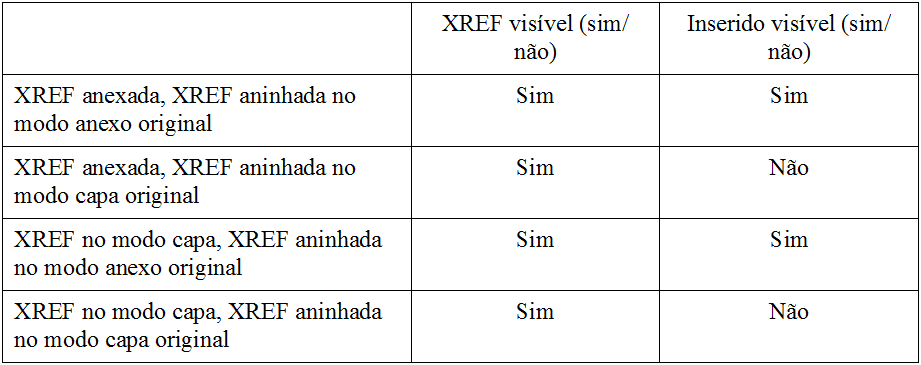
A tabela seguinte mostra o que acontece, quando anexa arquivos DWG que contêm XREFs anexadas.
Exemplos:
1.Um arquivo DWG chamado BASE.DWG, que tem um XREF anexado, chamado COMMON.DWG, é anexado ao projeto. Ambos os arquivos serão visíveis na Planta.
2.Um arquivo DWG chamado BASE.DWG, que tem uma XREF no modo sobreposto chamada COMMON.DWG, é anexado ao projeto. BASE.DWG será visível na Planta, mas COMUM.DWG não será visível.
3.Um arquivo DWG chamado BASE.DWG, que tem uma XREF anexado, chamado COMMON.DWG é anexado no modo sobreposto ao projeto. Ambos os arquivos serão visíveis na Planta.
4.Um arquivo DWG chamado BASE.DWG que tem um XREF sobreposto chamado COMMON.DWG é sobreposto ao projeto. BASE.DWG será visível na Planta, mas COMUM.DWG não será visível.
Alinhar Origem do Xref e girar para o Ponto de Origem
Marque esta caixa para
•Coloque o Xref (usando sua própria origem de desenho) no Ponto de Origem
•Rotacione para coincidir com a orientação do Ponto de Origem.
Se você marcar esta caixa, os campos Ponto de inserção, Rotação e Ponto de Ancoragem abaixo ficarão cinza.
Consulte Também Ponto de Origem.
Ponto de Inserção
Especifique a localização do xref no projeto:
•Insira as coordenadas exatas, ou
•Marque Especificar na Tela para localizar o xref ao colocá-lo.
Escala
Especifique um fator de escala, nas direções X e Y, ou marque a opção Especificar na Tela, para definir a escala na tela.
Nota: se você definir fatores de escala, a caixa de delimitação da XREF será redimensionada em conformidade. Caso contrário, você poderá esticar o retângulo envolvente como se estivesse esticando um objeto. É possível indicar ou especificar valores positivos ou negativos para fatores de escala. Especificando valores negativos, são conseguidos efeitos de espelhamento.
Rotação
É possível definir um ângulo, segundo o qual toda a XREF colocada é rotacionada sobre o seu ponto de inserção, ou ative a opção Especificar na Tela, para definir a rotação manualmente, na tela.
Nota: se você especificar um ângulo de rotação, a XREF é rotacionada e depois desenhada. Se não, você pode rotacionar o retângulo de delimitação, até indicar o valor, com um clique do mouse ou edição de coordenadas.
Ponto de Ancoragem
Escolha uma opção para definir o ponto usado para selecionar/arrastar o Xref.
•Origem própria do Desenho: A Origem Global (coordenada 0; 0) do XREF anexado.
•Ponto de ancoragem próprio do Desenho: O ponto de ancoragem do desenho XREF anexado (se houver)
•Nó da Caixa de delimitadora: Calcula o tamanho da caixa de delimitadora do XREF anexado. Você escolhe qualquer um dos 9 pontos da caixa delimitadora.
Colocar no Piso
Utilize esta lista para selecionar o piso no qual colocar a XREF. Antes da colocação real, o programa mudará para esse piso.
Tradutor
Este campo mostra o Tradutor DXF/DWG atualmente selecionado, a ser utilizado na conversão do arquivo AutoCAD. Você pode selecionar qualquer um dos Tradutores disponíveis na lista. O botão Definições abre a caixa de diálogo de configuração, na qual você pode fazer alterações nas Definições do Tradutor, antes de anexar a XREF.
Para mais informações, consulte Configurar Tradução DXF-DWG.
Descrição
Este campo apresenta uma curta descrição do Tradutor selecionado, para que possa decidir se corresponde às suas necessidades.
Anexar
Clique para anexar o Xref.
Nota: Quando você anexa um arquivo de referência externo, um vegetal será criado para ele. Os nomes dos vegetais resultantes terão o seguinte formato:
‘XREF_NOME | NOME_VEGETAL’.
Por exemplo, o vegetal PEN_56 de um arquivo DWG, que foi anexado ao Projeto com a XREF denominada 3D_STUFF, passa a ser o Vegetal 3D_STUFF|PEN_56.