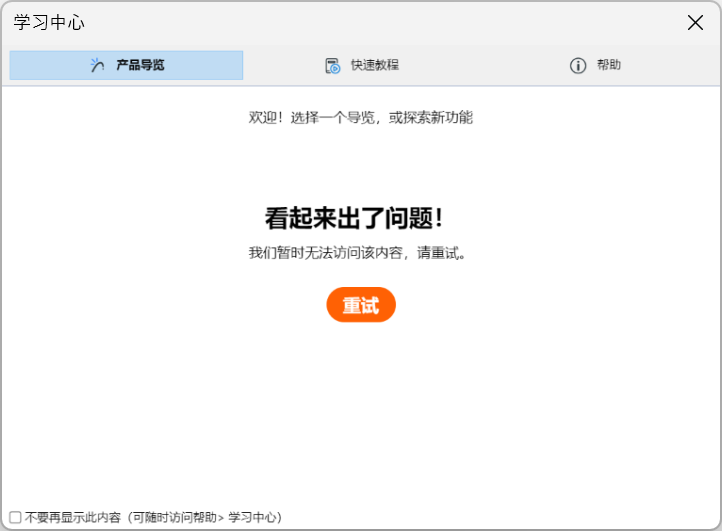
Archicad 可在程序内提供触手可及的帮助。
查看产品导览和教程,了解如何开始和运行。启动程序时进入学习中心,或随时从 "帮助 "菜单进入。
•展开工具提示:将鼠标悬停在任何工具上,即可了解该工具的任务介绍
•教练分数:点击 "显示更多",了解更多介绍和观看迷你视频
•从“帮助”菜单打开或关闭此内容
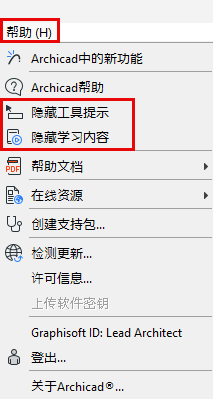
在 Archicad 中,转到帮助> Archicad 帮助
点击 此处查看PDF格式文档。
需要更多资源来解决您的问题吗?访问我们的支持网页获取故障排除和帮助。
执行下列其中一个操作:
•按F1键(Windows)或Cmd+? (Mac)
注意:快捷方式根据不同的语言版本而不同。
•鼠标右击用户界面的任何元素,选择“这是什么”命令
将打开与您点击的Archicad界面项相关的主题的帮助。(部分情况下,帮助菜单会回到起始页面。)
知识库文章、教程和视频可以通过Graphisoft Community找到。
连接到网络后,请点击以下链接下载文件(PDF或ZIP文件,或两种格式类型)。这样一来,即使在离线工作时,你也能访问帮助文档。
Archicad帮助文档 (PDF文档)
将PDF文档下载到你的电脑。
ZIP格式的帮助文档(与使用情景相关的帮助)。
仔细 遵循这些步骤,在离线工作时也能够在Archicad软件界面中打开帮助文档:
1。将帮助.zip下载到你的电脑并解压。
2。现在进入Archicad安装路径下的的帮助文档文件夹(例如:Program Files/Graphisoft/Archicad 29/Help)。
3。如果原来的帮助文件夹包含一个文档文件夹,请将其删除。(如果没有,继续。)
4。回到你刚刚解压的新帮助文档文件夹,并打开它。
5。在这里,将文档文件夹移到Archicad Help文件夹中。
Safari用户注意事项
不支持Safari浏览器。
但是,如果您仍在使用Safari浏览器(v. 11及更高版本),请按照以下步骤查看Archicad离线帮助。
1。转到Safari浏览器设置
2。选择个性设置
3。选择高级
4。选择“在菜单栏中显示开发菜单”
5。在“开发”菜单中:选择“禁用本地文件限制”。
本手册是Graphisoft专有脚本语言GDL(几何描述语言)的完整参考。请访问 帮助> 在线资源。
•计算指南
计算功能与项目数据库交互,以计算项目中元素的数量、它们的空间配置和元素组件的数量。这是一个旧版功能。大多数用户将使用交互式清单。