从Archicad 28或之前的版本中迁移
要将旧版本的团队工作项目(版本 17-27)迁移到 Archicad 29,您将需要:
1。在客户机上同时安装旧版本的Archicad和Archicad 29。
2。在相同或另一台计算机上访问AC29的BIMcloud。
此迁移过程必需经历两个阶段:
•准备要迁移的项目(在旧版本的Archicad中操作);然后
•迁移准备的项目(在Archicad 29中操作)。
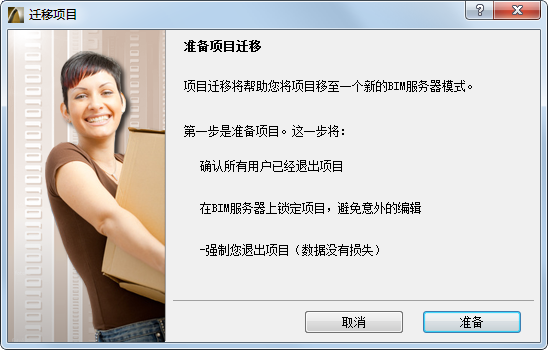
准备项目迁移
1。启动旧版Archicad。
2。在旧版Archicad中打开团队工作项目。
3。确保所有其他用户把修改发送并离开该项目 (如果他们没有这么做,他们将丢失未发送的修改)。
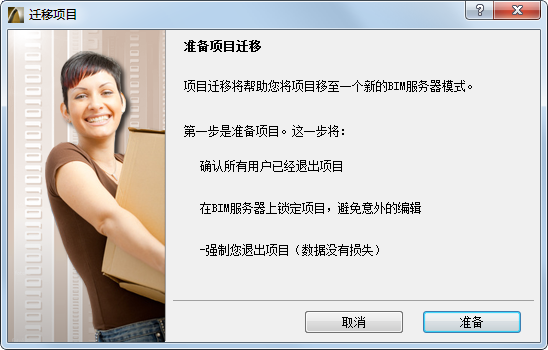
4。转到团队工作> 项目> 迁移项目> 准备迁移。
5。点击准备。
6。项目准备迁移。
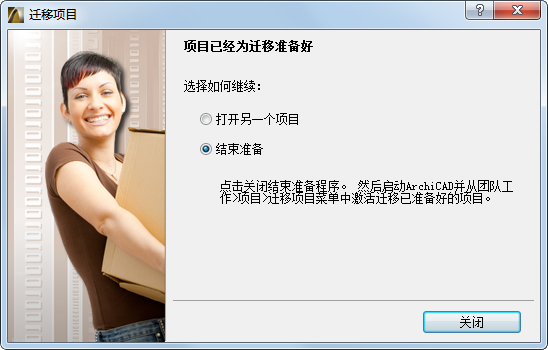
7。执行下列其中一个操作:
•选择完成准备,然后关闭。
•要迁移另一个项目,选择打开和准备另一个项目。
如果您有多个团队工作项目需要迁移,请按照以下步骤进行操作。
8。一准备完所需的全部项目,就继续前进到下一阶段:
1。启动Archicad 29。
2。选择团队工作>项目>迁移项目>迁移已准备好的项目。
3。对话框列出所有已准备好的项目:选择一个项目迁移。
•如果列出的项目为灰显,就是指现在该项目的迁移无法完成—比如因为服务器离线。
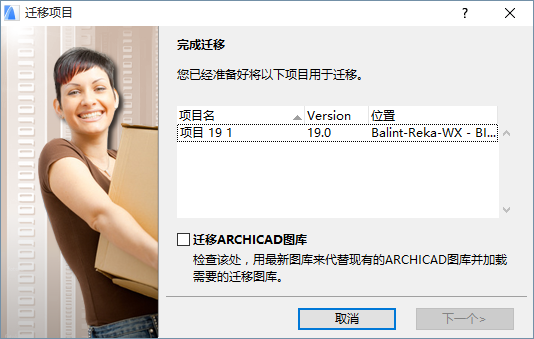
可选择勾选迁移Archicad图库复选框:这将用Archicad图库29替换项目当前使用的Archicad图库,以及所需的迁移图库 (如果已经没有这些图库,将把它们上传到BIMcloud)。否则,迁移后的项目将继续使用当前的Archicad图库。
4。点击 下一步。
注意:如果您上载到一个BIMcloud: 您有一个额外的选项来定义迁移项目的主机服务器。
您必须登录到该服务器,并且您必须有正确的权限将项目添加到BIMcloud。
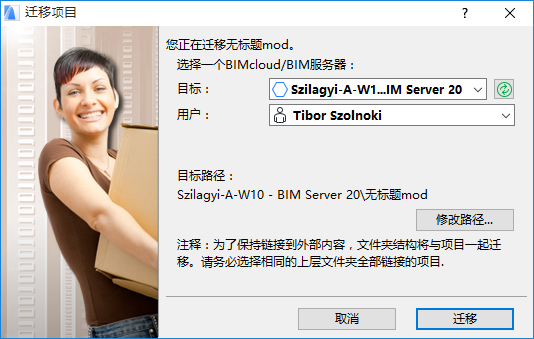
6。项目内容将被上传到选择的BIMcloud中,包括现有用户及其角色。
注意:项目日志、评论、消息及任何保留都会在项目迁移期间删除。
7。现在迁移了初始的项目,就可以从旧的BIM服务器中手动把它删除。
热链接的模块和图形
如果迁移的项目包含从旧版本Archicad团队工作项目中链接的热链接模块或图形,您还必须按照上述步骤将每个团队工作项目迁移到Archicad 29。
如果这些热链接/图形源项目位于与迁移的主项目相同的服务器上,则在所有项目迁移完成后,主项目将自动定位和链接源项目。
如果那些热链接/图形源的项目和所迁移的主项目在不同的服务器上,一旦源项目都被迁移,则必需手动重新链接热链接模块和图形。
临时丢失的图库对象
图库管理器中,被迁移的协同项目中的某些对象可能会显示为“临时丢失” 列出。其他用户一执行发送和接收,这个问题就会自动解决。