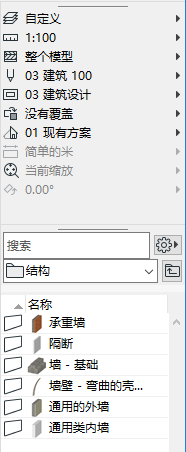
使用窗口菜单中的以下指令优化您的工作空间。
输入/退出全屏
使用全屏让工作空间最大化。
显示/隐藏标签条
默认情况下标签栏可视。使用该命令将其打开或关闭。
见标签栏。
显示/隐藏面板和工具条
使用它隐藏所有打开的面板和工具栏。
关闭所有其他标签和窗口
关闭所有标签和窗口,当前活动的除外。(待用的平面图,渲染,GDL编辑窗口将不被关闭。)
面板 > 仅显示主要面板
仅显示主要面板:工具箱,信息框, 状态栏,浏览器,快捷选项。
工具栏不受影响。
您的工具栏、面板和标签栏的排列、显示/隐藏和停驻状态能够另存为您工作环境中“工作空间方案”的一部分。
参见工作环境方案。
默认情况下,Archicad在统一的窗口模式中工作,作为Mac用户首选的工作方法。(Archicad也总是用该方式在PC上工作。) 所有窗口、面板和工具栏都包含在单个应用程序窗口中,因此您可以将它们一起打开、关闭和移动。
例外:当从19版之前的版本中迁移项目时,默认情况下,继承窗口模式是打开状态。
在统一的窗口模式中,页眉显示项目的文件名称。Cmd+单击该文件名来显示其文件路径。
如果您关闭了项目,并且没有项目窗口保持打开,应用程序边框将不可视,但应用程序将不关闭(菜单依然在屏幕上)。
如在Mac上使用浮动窗口使用(代替统一的窗口), 您可以在选项 > 工作环境 > 继承窗口模式(仅Mac)打开“旧版本模式”。
为停驻/取消停驻面板或工具栏,请执行下列操作之一:
•双击页眉。如果面板/工具栏取消停驻,它将跳转到停驻的位置,反之亦然。
•点击其页眉(在PC,将出现拖动符号)并将它拖动到屏幕的一侧、顶部或底部。释放光标来停驻它。
•取消停靠: 点击页眉并拖出。
要在拖动面板或工具栏时暂停停驻功能,按下Ctrl(仅PC)。
为 取消停驻/取消停驻,按下ESC。
注意:停靠所有取消停驻窗口(仅Mac),使用窗口 > 停靠所有窗口。默认情况下,该命令不可视;通过自定义您的工作环境(选项> 工作环境 > 菜单),可以将其添加到您的窗口菜单。
工具栏只能被停驻在屏幕的最边缘(左/右/顶部/底部),但是它们可以在多个行中彼此相邻;停驻的工具栏不会彼此重叠。它们不会一同捕捉或用面板的方式一起移动,并且它们不能被拉伸。
下列面板不能被停驻:批注工具;查找和选择;Roofmaker;实体元素操作;截面管理器,照片渲染设置,MEP布设,IFC 项目管理器,能量模型检查。
停驻面板组合
可以将几个停驻的面板一同捕捉,形成一个 组合。
•要在第一个面板 上面插入第二个面板,请点击并将第二个面板拖动到第一个面板的页面上。要在第一个面板下面插入第二个面板,请点击并将第二个面板拖动到第一个面板底部的线条处。
快捷选项面板与收藏夹面板对接
•在一个组合中,您可以根据所需对面板进行垂直排列。
•如果调整面板组中任何面板的大小,组中其余的面板将自动调整大小。
•为设置在一个组合中有多少个面板在屏幕中可视,拖动分隔栏。
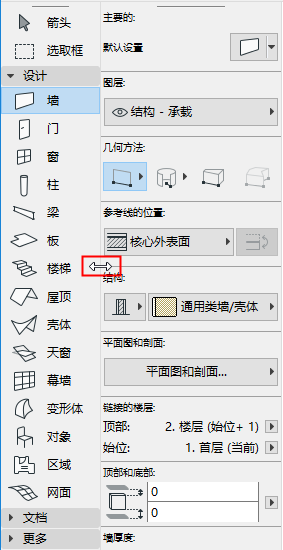
将取消停驻面板一同捕捉(仅Mac)
在Mac,可以给对方捕捉取消停驻的面板。
将面板互相拖进一给定的范围内,它们可以彼此锁定。面板边缘(非光标)是停驻的定位点。一旦一同捕捉,只要您抓住最左上方的面板就可以马上拖动全部。
要在拖动面板时 暂停捕捉功能,按下Cmd。