几个明确的指令和快捷键允许您对标签设置进行传递或控制。
快捷键: 切换标签时使用当前设置
与一般规则对比,标签保留其自身设置,当您点击开启新标签时,您可以使用此快捷方式应用当前活动设置:
•在Mac:Cmd + 点击
•在Windows上:Ctrl+点击
获取上一次的标签设置
从标签内容菜单,为当前打开的标签,使用获取上一次 命令激活上一次打开的标签的设置。
获得/增加视图设置
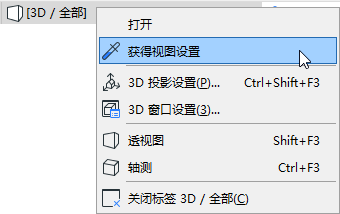
使用拾取/注入命令将视图设置从一个标签转移到另一个标签中。
1。右击任意您想要转移其设置的标签 (它不需要当前打开的标签。)
2。点击获得视图设置 (或在标签上使用Alt+Shift)。
3。右击您想要注入设置的视图/视点的标签。
4。点击注入视图设置 (或在标签上使用Ctrl+Alt+Shift)。
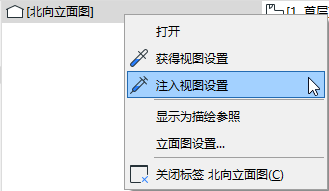
5。被点击的标签现在是一个视点,使用您注入的视图设置。如果需要,使用标签的上下文菜单中的保存视图命令,将它另存为一个视图。
匹配标签栏上的所有设置
1。右击当前已打开的视图/视点
2。点击匹配所有到当前。这可以应用于视图设置, 除了缩放和比例设置外, 当前标签到所有标签(包括组合部分)。
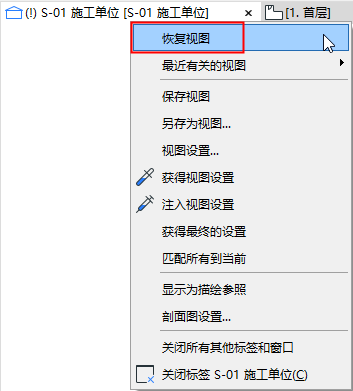
如果您正在编辑的当前视图不再匹配去已保存的视图设置,标签使用警告标记。

为恢复视图的已保存的状态,双击标签(或从标签的上下文菜单中点击恢复视图 )。
如果组合中的视图连接到了其他标签中,视图设置同等修改 也会应用于所有链接标签。