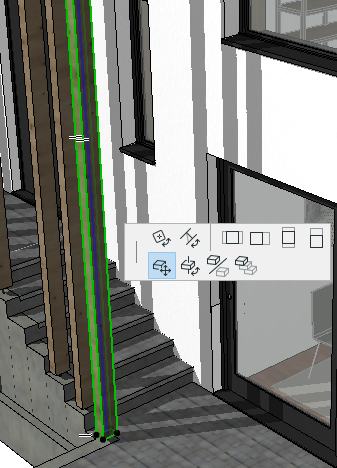
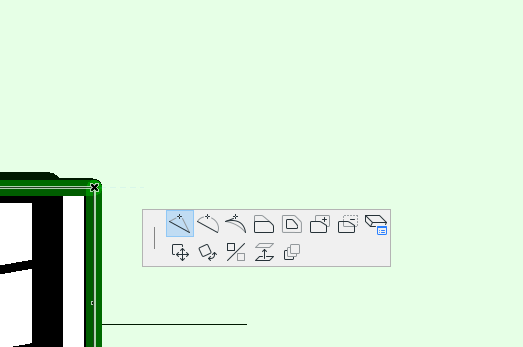
即时编辑元素时,使用弹出式小面板:弹出式小面板将始终显示针对该特定元素您需要的相关编辑命令。
要访问弹出式小面板:
1。选择元素
2。将光标移到可编辑的边、节点或表面上
3。点击查看弹出式小面板
4。点击所需的命令。
有时,在输入过程中会出现一个弹出式小面板(例如输入多义线时)
弹出式小面板的指令根据以下情况而不同:
•选择的元素
•选择的类型(边缘、节点或表面)
•窗(例如,3D vs. 平面图)
使用快捷键P和 Shift+P (Opt+P)移动到下一个/上一个图标
您无法自定义弹出式小面板的内容。
只要您还没有完成编辑操作,就可以改变注意,并可从弹出式小面板中选择另外一个不同的功能。
弹出式小面板在操作完成时自动消失。
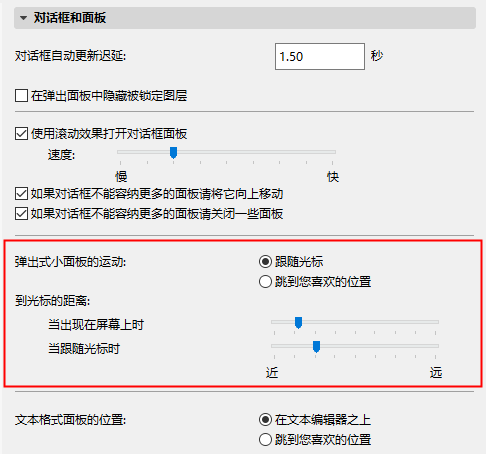
弹出式小面板的运动
根据您指定的弹出式小面板的移动选项,弹出式小面板将在您工作时,跟随光标在屏幕上来回移动(像皮带拴着的小动物一样), 或被放置在一个理想的点上(被告知“停下”)。
在选项 > 工作环境> 对话框和面板中完成这些个性设置。
参见对话框和面板。