另存为档案的文档与项目中包含及定义的图库部件(在图库集合文件中,扩展名为.lcf)及属性一起存储。如果您想让所有文件通过项目的放置元素参考的所有文件包含在内,推荐档案格式。
推荐档案件格式,当:
•将一个项目转移到另一台计算机上
•保存一个已完成的项目
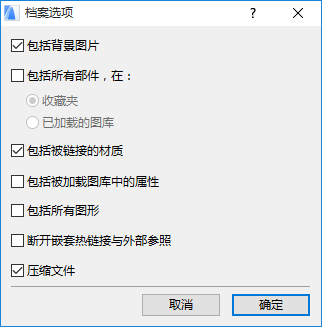
档案选项 对话框允许您将选定的附加项目添加到存档文件(见下文)。
通过文档格式保存项目
1。点击文件>另存为命令。
2。在出现的保存对话框中,从另存为类型的下拉框中选择存档项目(*.pla)。
3。点击选项按钮访问存档选项对话框:
•包括背景图片 (如果已经在照片渲染设置的背景面板中加载)
使用接下来的三个复选框包含附加已加载图库部件,并作为文档文件的一部分(除了放置于项目中的图库部件之外)。
•包括所有部件,在:
–收藏夹:项目收藏夹中包含的图库部件全部保存(当尝试使用收藏夹时,为避免丢失对象)
–本地库:保存来自全部被加载图库的所有部件
•包括被链接的材质
•包括被加载图库中的属性
• 包括所有图形:这将包括放置在布图上的所有图形,即使是那些在图形设置对话框中"没有"标记为"项目文件中的保存图形" 。
• 断开嵌套热链接与外部参照
•压缩文件
参见文件压缩。
存档项目的重要注意事项:
•当您将项目保存为存档时,如果您的项目遗漏了任何图库部件,这些遗漏的部件将不被包含于档案文档中。
•如果使用图库管理器添加.pla文件至您的链接图库文件夹,确保添加明确的.pla文件本身,而非包含.pla文件的文件夹, 否则不能读取.pla内的部件。
参见图库管理器。
•由于存储了大量的信息,一个存档文件大小将比相关的项目文档大一些。
•存档文件存储了项目中使用的字体信息,但并非字体本身。这意味着,如果您希望按信息在初始环境中出现的方式显示文本信息,那么您必须安装适当的字体。
•存档文件不存储插件。因此,如果项目包含受插件影响的元素,插件要是不存在,这些元素可能丢失了某些功能或性能。
执行下列其中一个操作:
•使用 文件 > 打开 > 打开浏览存档(PLA)项目
•使用启动Archicad对话框或主页浏览存档项目
默认情况下,在打开存档项目,该对话框会出现:
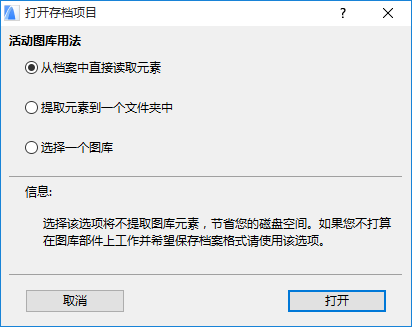
选择这三个选项之一:
•从档案中直接读取元素(默认):图库部件不会从存档文件中提取。您可以从文档文件中放置对象,但您不能编辑这些图库部件(不像在.Icf文件中的元素)。这也应用在计算时使用的列表方案。这个方法可以节省许多磁盘空间,但可能会限制修改。
•提取元素到一个文件夹中:项目要求的外部图库部件会从档案中提取出来,并放置在可以命名的新文件夹中。如果您确实需要编辑项目中的对象,推荐使用此解决方案 (无法将对象提取到嵌入图库)。
•选择一个图库:不需要提取图库部件与项目共同保存,您可以选择一个文件夹保存所需的元素。如果您希望更新项目对象为最新的版本,推荐您使用这一解决方案。
–欲跳过 打开存档对话框,请从启动Archicad对话框的设置弹出窗口中勾选从档案直接读取元素 选项。因此,当您从“启动”对话框中打开一个存档项目时,图库部件将在项目启动时自动读取,无需用户输入。
要查看有关可能与库问题相关的信息,请检查操作中心中的“图库”项(文件> 信息 > 操作中心)