插件是扩展应用程序核心功能的小应用程序。很多插件被整合为菜单命令。
要管理它们:
打开选项> 附加组件管理器
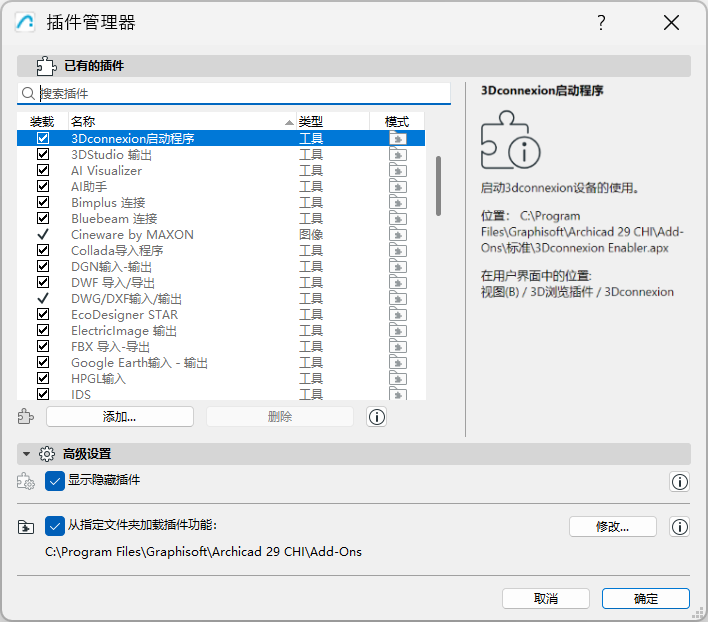
使用插件管理器
•加载或卸载当前程序会话的“可用附加组件”列表中的附加组件。
•添加或删除可用附加组件列表中的附加组件。
•显示有关附加组件的信息
显示当前可用的附加组件列表。已勾选的项目会在当前程序会话中加载。
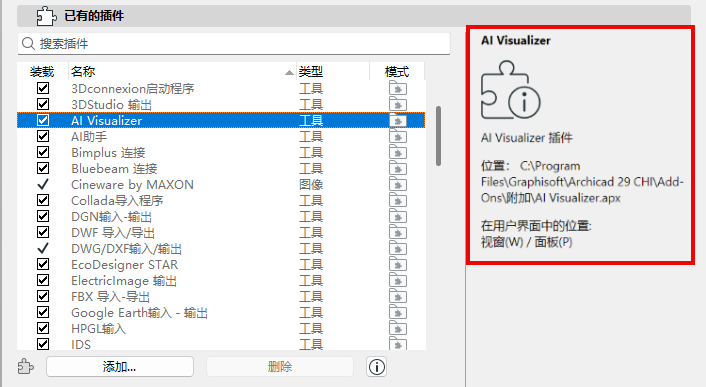
在Archicad中选择一个附加组件,查看其功能、文件位置和(如果已加载)菜单位置。
加载/卸载
•在当前会话中:通过切换复选框的勾选状态来加载或卸载附加组件。此操作会临时启用或禁用一个可用的附加组件 —— 仅对当前 Archicad 会话生效。(它们不会从列表中删除)。
•某些附加组件必须始终加载 - 其复选框不可编辑
•如果打开的项目引用了当前未加载的附加组件,系统会发出提示。
添加或删除附加组件
通过“添加”或“移除”来管理可用附加组件列表。添加附加组件后,即可加载该附加组件。
注释:来自指定附加组件文件夹的附加组件无法被移除。
附加组件类型和模式
•默认加载的“工具”附加组件会在标准工作环境中显示为菜单命令。(可以像其它菜单的命令那样自定义它们的位置。)
•手动加载的“工具”附加组件功能将根据该菜单的附加功能锚点位置显示在相应菜单中。(请参阅 插件功能的菜单位置)
•“图像”附加组件为“视图”菜单中的命令提供渲染或动画选项。
•模式列显示该附加功能是默认加载还是手动加载。
在高级设置面板中,勾选显示隐藏的附加组件,即可在“可用附加组件”面板中显示它们。
注意:隐藏附加组件是 Graphisoft 开发的核心功能,默认情况下是隐藏的。不建议将其卸载或移除。
指定的插件文件夹
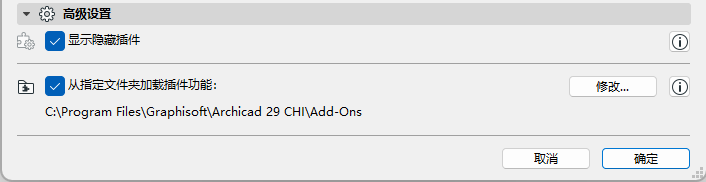
勾选从指定文件夹加载附加组件 复选框,以启用默认位置( 即你Archicad文件夹中的附加组件文件夹)或其他专用文件夹(单击变更浏览其他文件夹)。
•从指定文件夹加载的附加组件无法从可用附加组件列表中移除
•从指定文件夹加载的插件可以在当前会话中手动卸载(通过取消勾选“加载”列中的名称)。
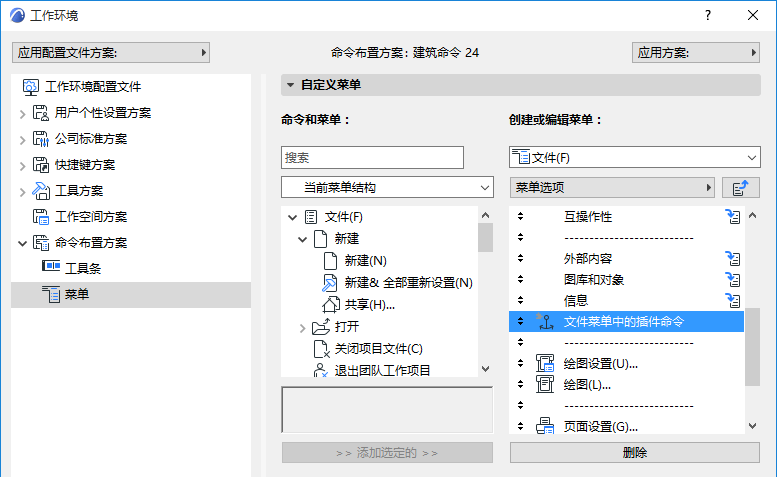
附加组件的菜单/工具栏位置在选项 > 工作环境> 菜单/工具栏的设置对话框中定义。
在“自定义菜单(工具栏)”页面中,将“附加定位点”项添加到任何菜单(例如,文件菜单)或工具栏。相应的附加组件将显示在此自定义菜单/工具栏位置。
如果该附加定位点不是菜单结构的一部分,则附加组件将不会显示在菜单中。