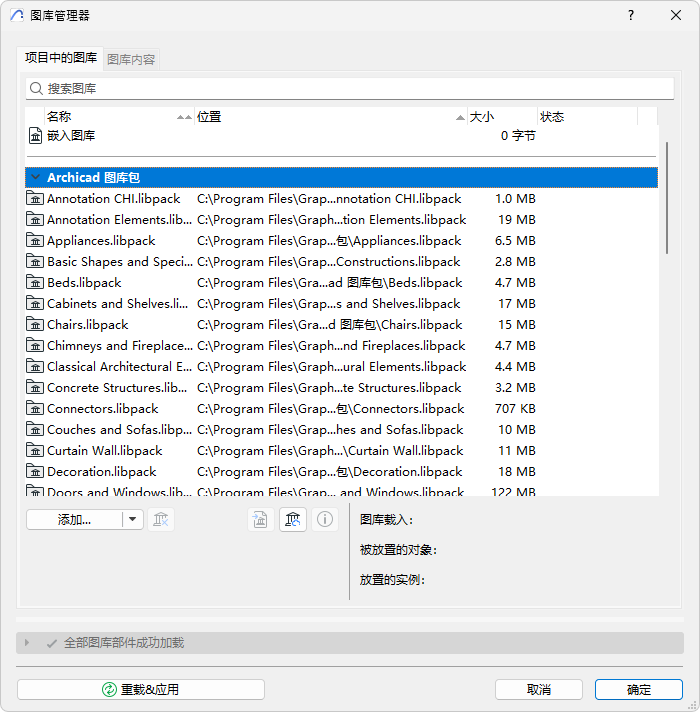
从AC 28开始,Archicad随附一个“全局图库”(图库包集)。
如果使用提供的模板新建项目,会发现图库管理器中加载了一系列相关的图库包(而不是特定版本的图库)。
•在全局图库中,图库部件不分版本
•全局图库与所有未来的程序版本兼容
•所有图库内容在安装文件夹的所有语言版本中均可使用。
迁移旧版本项目的图库
我们建议您只有在启动全新项目时才开始使用全局库。
迁移旧版本项目并保持正常工作:参见将图库迁移到Archicad 29。
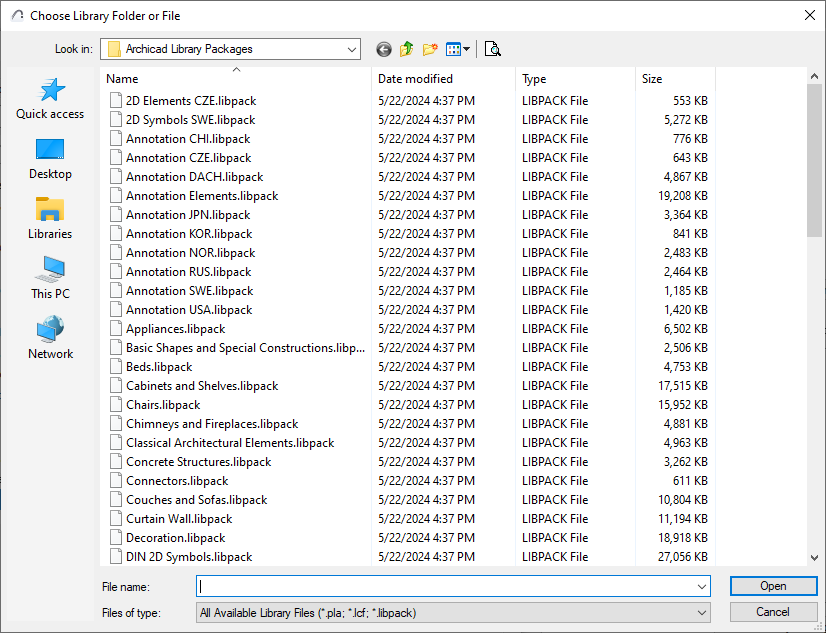
您的默认模板自带预加载的图库包。如果需要更多内容,只需从安装程序时的图库包文件夹加载更多库包即可。
(例如,您可能希望访问其他国家的典型对象,如某些门窗、注释、符号等)。
图库部件的语言和标准(默认大小、属性、表面、画笔)取决于模板的语言。
每个不同的语言版本默认都会附带其本地模板。(Archicad 29 GER 自带 GER 模板等)。默认情况下,项目中的 GDL 对象都有如上的语言个性设置。
使用不同本地化界面的 GDL 对象:加载所需的本地模板(可以从队友处获取模板文件,或者下载不同语言版本并使用其模板文件)。
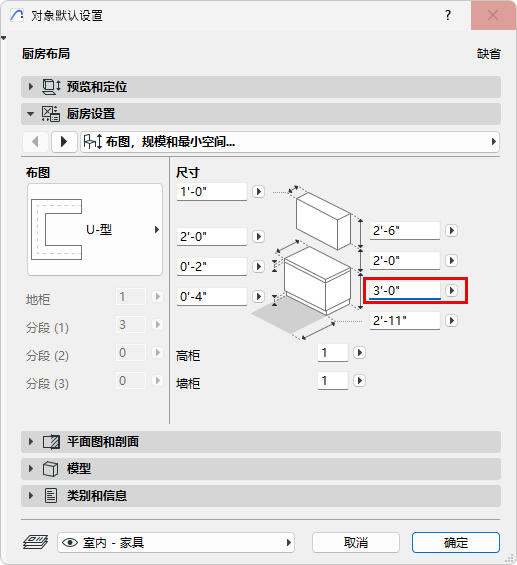
在下图中,项目中已加载美国模板。因此,厨房台面的默认高度为 3 英尺,而不是 90 厘米。
更改对象显示语言及其文件夹结构:图库本地化首选项
更改这些首选项可以改变每个对象在用户界面上显示的文字,以及它们在文件夹结构中的组织方式(因为不同区域可能有不同的首选文件夹结构)。
更改图库本地化首选项:
1。或在编辑GDL图库部件工具条(视窗>工具条>编辑GDL图库部件)
2。打开工具栏左端的下拉菜单

3。选择库本地化首选项命令打开对话框
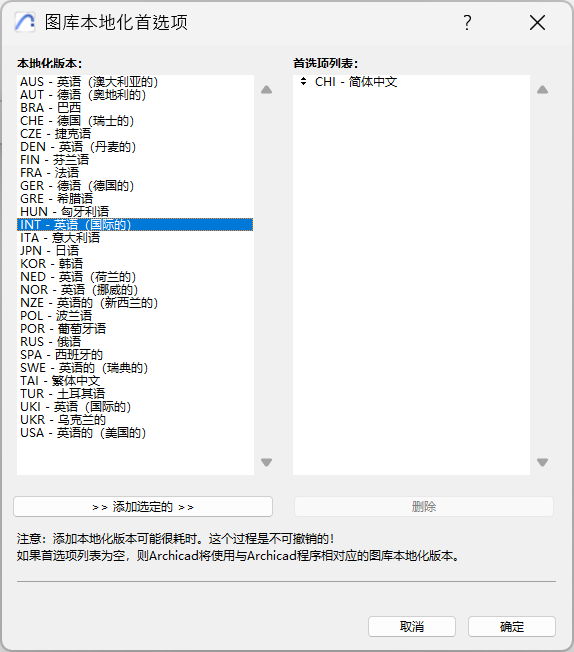
左侧面板包含所有可用的语言版本(不会移动到首选项列表中),右侧包含影响项目文件的语言版本排序列表。要在首选项列表中添加语言版本,请选择该语言版本并单击底部的 "添加选定的 "按钮。语言版本添加到右侧框中后,您可以通过拖放对其进行排序。
注意:应用这些更改需要时间,而且无法撤销!
参见 BIMcontent 页面 查看相关工具和文档。