从下面的列表中,点击特定的图库——相关问题的更多信息:
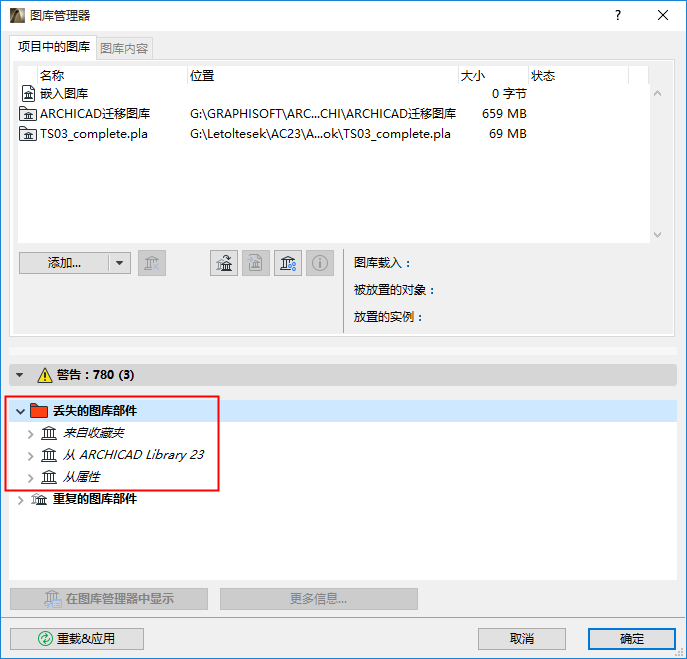
图库管理器会指出丢失的图库部件。
丢失的图库部件不能在项目中显示。(丢失的图库部件的位置用模糊点表示)。
丢失的图库部件在图库管理器的警告面板中列出,连同:
•如果有,来源于丢失的对象的源图库名称及其最后所知的位置。
•丢失的对象数及每个丢失对象所放置的实例数。每个丢失对象所放置的实例数在圆括号中显示。
图库管理器中,丢失图库部件文件夹中的项均为项目内丢失。
•或是因为它们是以前嵌入的对象,而且已经删除(您无法找回,因为它们已经不存在)。
•或者因为它们位于已从项目中删除或移动到其他位置的图库中。
要检索这些对象,请使用“图库管理器”中的添加 命令添加缺少的图库,然后单击重新加载和应用。
注意:一些收藏夹包括一个GDL对象 (例如包括区域标记的收藏夹区域)。如果该GDL对象丢失(例如,图库未被加载):图库管理器会列出收藏夹里所有的丢失对象。
"从未知图库中丢失"下列出的对象是得不到其它信息的丢失对象-它们的源图库未知。
在团队合作项目中,可能会在图库管理器里发现名为“暂时丢失”的类别。用户在所放置对象被以某种方式更新而产生的BIMcloud图库中进行修改时,这就有可能会发生。如果那些对象被任何用户保留,加入到该项目的所有用户就会遇到“临时丢失”类别。
只要保留了对象的用户执行发送&接收,这问题就被解决了;然后,对象就不再是丢失的了。
这些文件参考不支持图片格式。.
要查找和选择活动窗口中丢失的图库部件,使用查找&选择功能。
见查找和选择元素。
1。在查找和选择对话框的第一个"标准"那行,选择GDL对象类型元素。
2。下一行的下一个标准选择“图库部件丢失”。
3。值选择"正确"。
注意:也可以选择"错误"作为值;它将选择图库对象丢失之外所定义的GDL对象类型的所有实例。
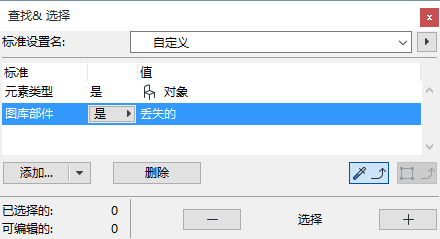
4。点击加号按钮以执行查找&选择功能,
缺少图库
如果修改了图库文件夹的名称或改变了它在文件层级中的位置,则下次打开项目时,图库管理器对话框将显示为丢失。
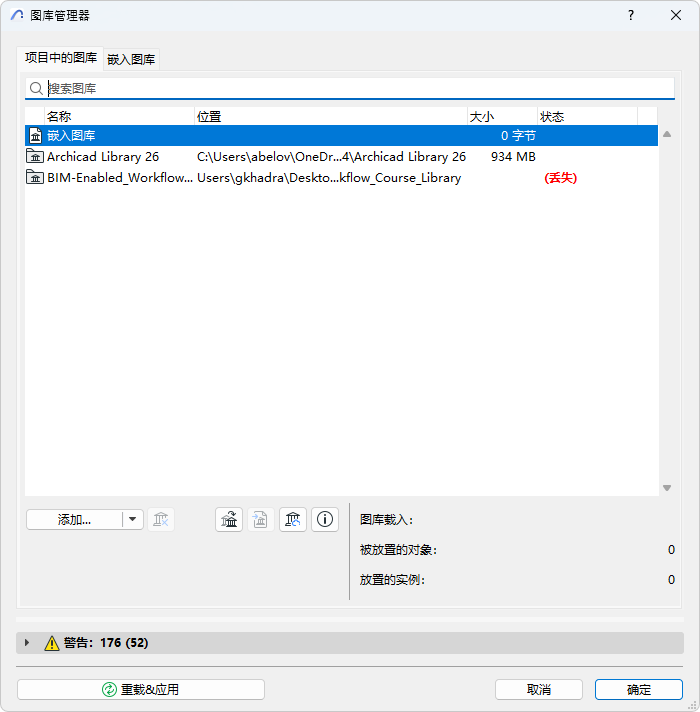
来自不可用图库的放置对象,会列在图库管理器的“缺少图库部件”文件夹中。在项目模型中,它们以模糊点表示。
要解决此问题,点击添加链接图库,该命令来自图库管理器的 添加按钮,并浏览在其新建名称或位置下的图库文件。
任何复制的图库部件都在图库管理器的警告面板中列出。每一个这样的图库部件都紧随包含它的项目图库的名称和路径。
点击图库管理器底部的更多信息 查看副本的详细信息:
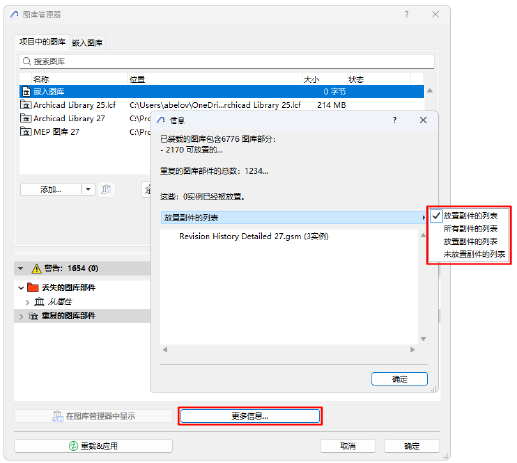
在信息框中点击黑色箭头,选择所需的列表格式:
•列示放置的副件
•列示所有的副件
•列示所有的放置副件
•列示所有未放置的副件
在项目中有许多重复对象存在两方面的问题:每次加载图库时,要加载很多多余的对象和/或图库,造成了不必要的延迟;以及如果应修改重复的图库对象或在新的名称下进行保存,存在副件则可导致更加不明确
参见替代对象。
有几种可解决副件问题的策略:
•如果项目使用多个单体库(Archicad 28 及更早版本),最好将它们合并。
•如果所有从其中一个图库中所放置的对象都是重复的(即这些对象也在其它图库中存在),则可完全删除第一个图库。
•如果重复放置的对象是项目特有的,则应将它们嵌入到项目。这样,也会从项目中删去了图库,
参见从图库嵌入放置的对象。
此类别中的对象虽已在项目中放置,但至少在两个链接的图库,存在此对象几个可能的替代(即与所放置对象的GUID相同的对象,尽管它们命名可能不同)。Archicad任意将一个源或另一个源用于对象所放置的实例。
要避免这种情况,应该用加载图库其中的一个潜在的附件,手动替换“替代对象”的实例。
(要这样做,可使用查找&选择来找出替代对象所放置实例的位置。然后从已加载的图库中选择一个具体的图库对象来替换它)。
在两种情况下对象被“取缔”:
•完全停产 (例如,不再流行的电脑或电视对象)
•对象有相对应的迁移图库,但是由于修改了参数或功能(例如,窗户的窗框被改变), 旧版本将不能被自动替换。
如果您使用 迁移图库或整合功能,迁移图库将被自动加载,连同所需的取缔对象,并且您不会有任何缺失的对象 。
此功能仅适用于使用单体架构图库的项目(而非较新的“全局图库”libpack 技术)。“合并图库”与“迁移图库”功能相同。
每当你向已经存在单体架构 Archicad 图库的项目中添加新的图库时,图库管理器中会出现黄色的“合并”按钮。点击开始该程序。
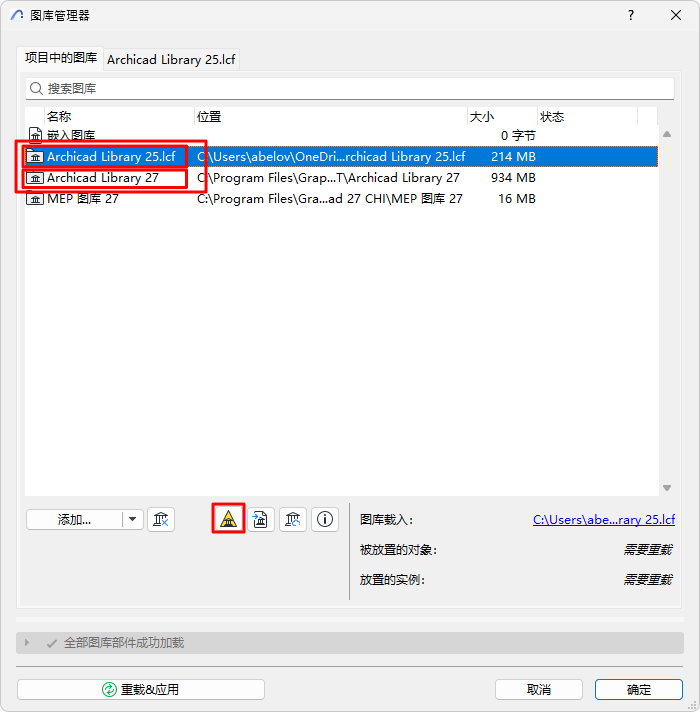
图库管理器通知是否从链接的图库中真的放置了任何对象。如果没有,则不需要该图库并可从项目中将其删除。此例没有从选定的Archicad 图库中放置对象;可将其删除。
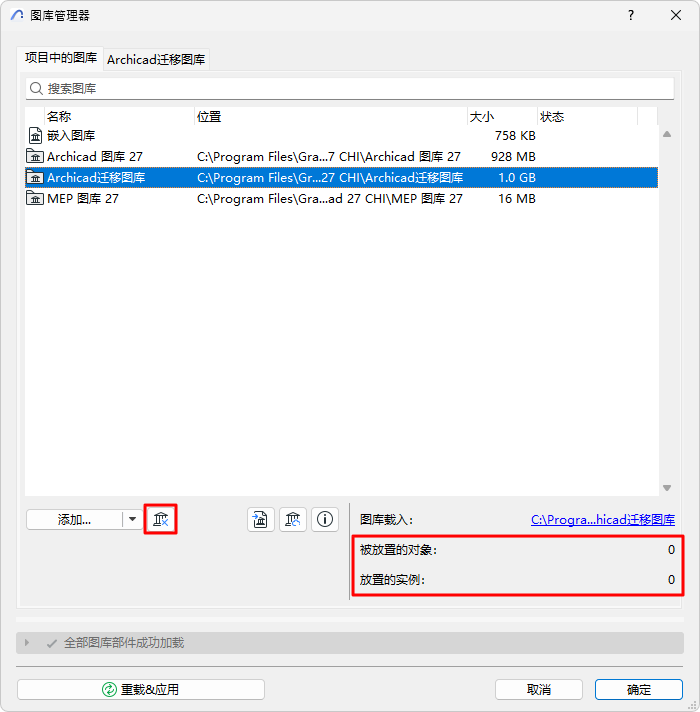
要删除图库文件夹,从图库管理器中选择它,并点击带有蓝色的X的"删除"图标。
Windows操作系统对图库路径名称可包含的字符数限制在260个字符。因此,您可能会遇到程序不能保存一个BIMcloud图库的本地拷贝这样的警告,这是因为图库路径太长的缘故。
要解决此问题,尝试下列操作之一:
•简化图库的文件结构。
前往文件 > 图库和对象> 管理BIMcloud图库。
下载 BIMcloud图库至硬盘中的一个文件夹内。
在该文件夹中,执行下列操作之一:
–使用文件>图库和对象>创建集合命令,在图库文件夹之外创建一个集合文件(.lcf)。
见图库集合文件。
–也可为图库创建一个不同的简化文件夹结构(如将图库文件夹移动到文件夹层级中更高的位置,以使文件路径更短)。
转到 文件 > 图库与对象 > 管理BIMcloud图库 并使用更新 用.Icf文件覆盖服务器图库,或重建文件夹。
•移动本地数据文件夹。
您本地的BIMcloud图库副本被保存在本地数据文件夹中。
如果这个位置导致文件路径过长,移动本地数据文件夹:
此新位置经处于文件夹层级的较高层次,以使路径更短。