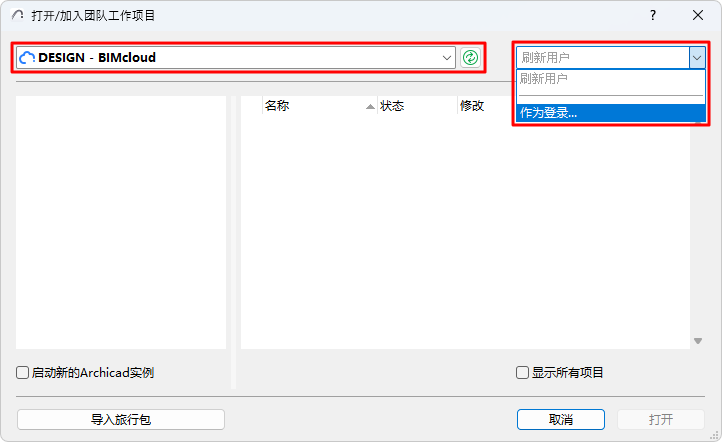
首次访问特定 BIMcloud 服务器时,必须登录所选 BIMcloud。
BIMcloud 访问集成到许多功能中。例如:
•分享或加入一个团队工作项目
•从BIMcloud打开或合并外部文件(如外部图形)
•将项目保存、导出或发布到BIMcloud
在这些对话框中,选择一个BIMcloud服务器和一个用户。例如,在“加入团队工作”对话框中:
详见如下的登陆一个不同的 BIMcloud。
登录
•如果您拥有 BIMcloud SaaS 和云许可证,请使用您的 Graphisoft 帐户登录。
•否则,请使用 BIMcloud 用户名和密码登录。这只适用于管理员已将您添加为公司BIMcloud的用户。

关于BIMcloud SaaS(云许可证)的多因素身份验证(MFA)的说明
如果您在Graphisoft ID帐户中激活了多因素身份验证(MFA),则只能通过云许可登录BIMcloud,并且只能从使用新身份验证的应用程序(Archicad 27及以上、DDScad 19及以上)登录。否则,您可能会在登录时遇到错误信息。在这种情况下,请关闭 Graphisoft ID 帐户中的 MFA。然后登录 BIMcloud。
如果您没有看到您需要的BIMcloud,您可以使用登录到不同的BIMcloud进行添加。
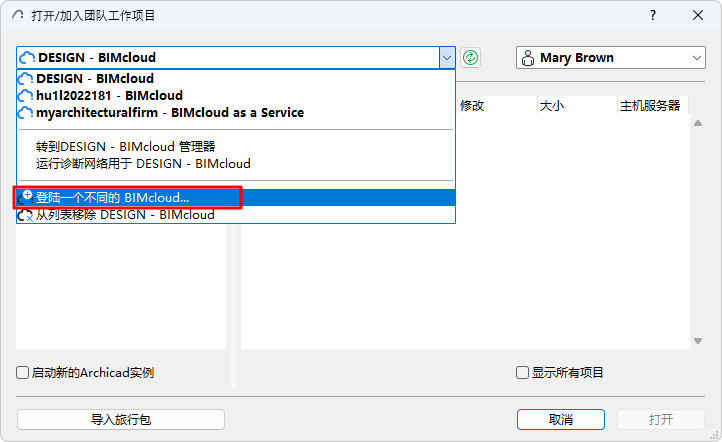
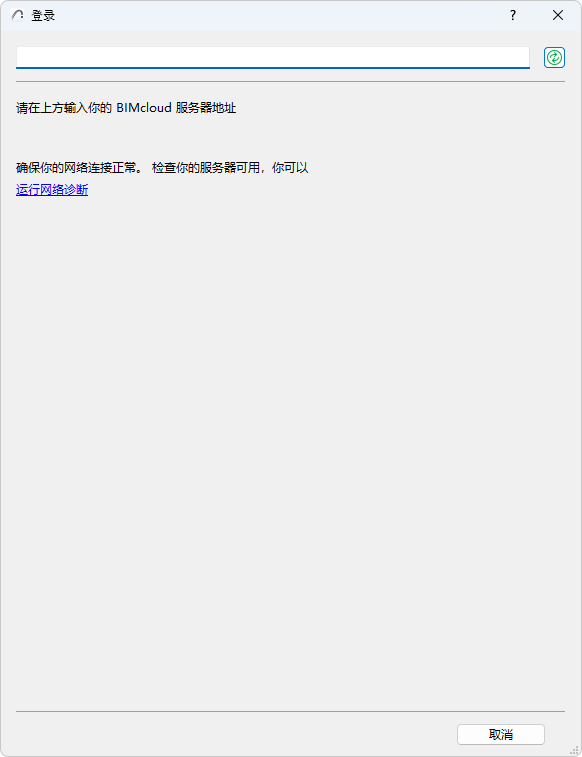
按以下方式输入BIMcloud地址:
“http://<DNS名称>:<管理员端口>" 或 “http://<IP地址>:<管理员端口>”
•您也可以在BIMcloud Manager登录页面处看到BIMcloud地址。请教您的服务器管理员。
•依据服务器类型,地址可以用https:开始
•管理员端口使用在BIMcloud Manager安装过程中选择的端口,如:1228.
如果与服务器连接有问题,您将得到这一问题的反馈。
点击运行网络诊断来打开包含详情的对话框并帮助解决该问题。