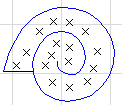
基于任意2D窗口中绘制的草图创建一个符号填充项,具体步骤如下:
1。使用直线、弧线、热点和/或填充绘制图案。
2。全选图案的所有组分,并选择编辑>拷贝。
3。转到选项> 元素属性 > 填充。
4。点击新建,
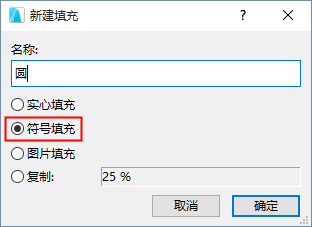
5。为新填充项输入一个名称。
6。选择符号填充单选按钮,然后点击OK。
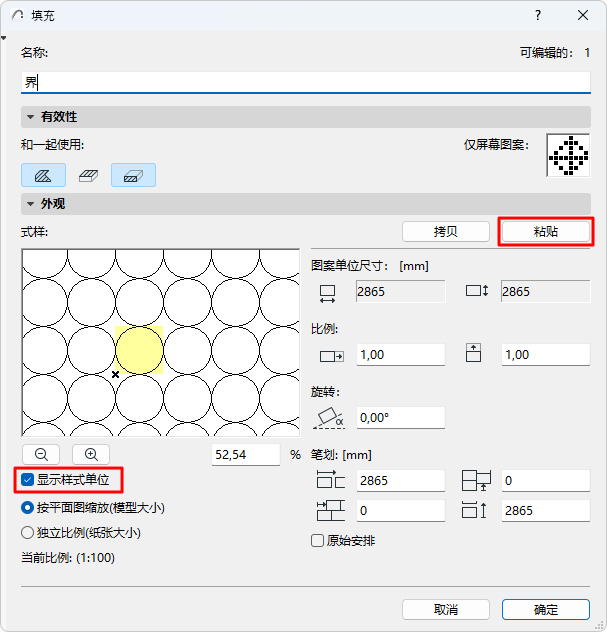
7。在显示面板中,单击粘贴。复制的图案将显示在图案窗口中。
注释:
–粘贴的选集只能包括线、弧线和热点和/或填充。
–如果粘贴的选择包括填充:放置的符号填充中的所有填充都将使用相同的画笔显示,即使源填充使用不同的画笔。
8。勾选显示单位样式对话框,在对话框预览窗口中高亮的该样式的一个单位。
9。使用编辑图案样式下的控制项,设置符号填充的大小、图案和旋转角度。
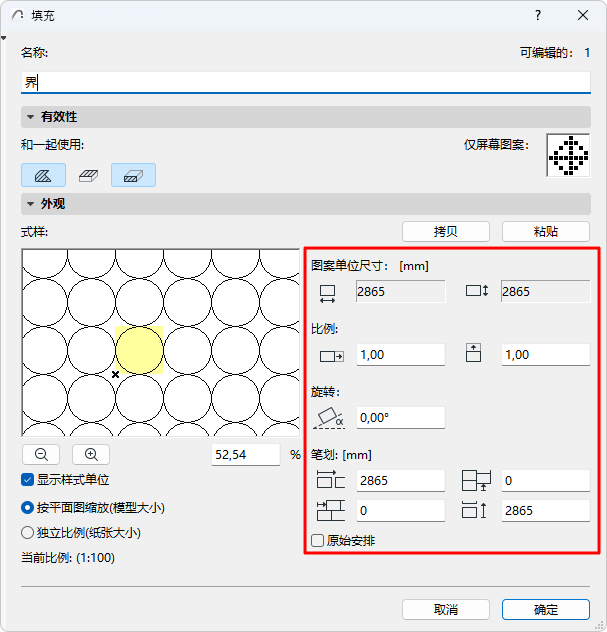
图案单位尺寸
这就是符号单位在平面图中的绝对尺寸。
使用这四个字段设置构成符号式样的行矢量。
缩放
输入比例因子,以在水平方向和垂直方向"拉伸"符号单位。(默认情况下,此因子设置为1.0,即符号单位没有被拉伸。)
预览窗口下方的百分比字段和缩放按钮仅标示预览窗口中的图像。此预览显示给定百分比的符号式样,此百分比与平面图相同。
旋转
如果您向将填充图案偏斜一些,则需以度数输入角度值。
笔划
要更改图案的分布,为图案矢量之间的水平和垂直间距输入值。
您还可以输入偏移量,以创建图案中的间隙。
勾选原始排列以恢复保存的值。
要确定填充和项目比例之间的关系,使用这两个单选按钮。
见填充的比例。
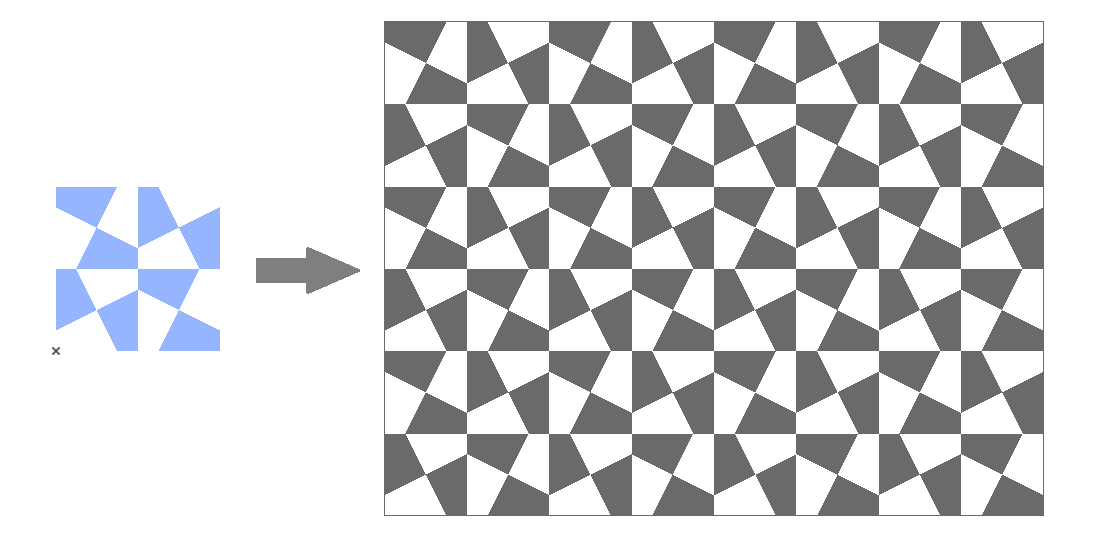
基于手绘填充元素(左)的符号填充图案(右)