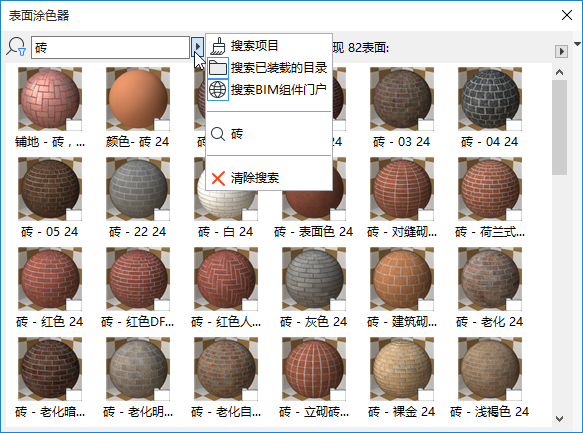
使用弹出式小面板顶部的搜索栏。
选择搜索位置:
•搜索项目:在项目的所有表面材质属性中搜索
•搜索已装载的目录:在添加到图库管理器的表面材质目录中搜索
•搜索BIM Components - 仅在BIM BIM Components上搜索,一个源自Archicad用户或由Graphisoft上传的对象和表面材质的交互式存储库。
更多信息,参见BIM 组件。
最后四个搜索项在搜索历史中列出。
点击清除搜索 返回到完整的内容面板。
如要从目录添加表面,请执行以下操作:单击“添加到项目”按钮。
注意:团队工作中,该功能只有在您已有“创建表面材质”的权限时可用。
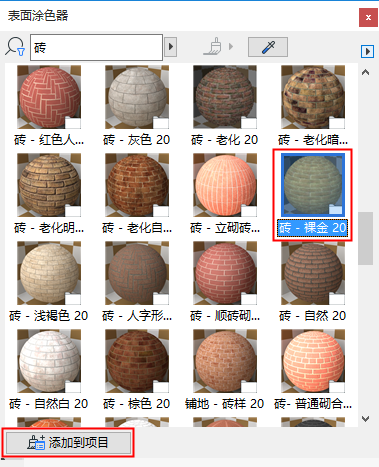
该操作执行以下操作:
•表面材质添加到您项目的表面材质属性中
注意:由于表面也包括覆盖填充,所以如果项目不包含相同命名的填充,那么在将新表面添加到项目中时也可能导致添加一个新的填充属性。
•进入涂色模式
为从BIM组件门户中添加一个创建的表面材质(用全球图标标记),点击出现的 下载并嵌入Download and Embed 按钮。