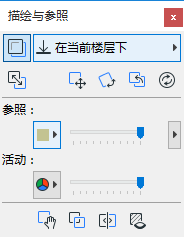
有几个功能可以帮助您识别和理解参照和活动内容之间的差异,特别是当参照位于活动内容之上时,反之亦然,您需要额外的帮助才能清楚地看到差异。比较这两种内容最好的方法将取决于您特定的任务。您可以同时使用几种这样的功能来获得最精确的信息。所有比较功能都可以在您编辑活动内容时"在空中"使用。它们只是屏幕上的功能,对输出没有影响。
要访问这些功能,从视窗>面板>描绘&参照中使用描绘&参照面板。
下列每种技术有利于从视觉比较参考与活动。试试看,哪种效果最好。
可对参照和活动的内容设置不同的显示颜色:每个都使用自定义颜色,否则保留原来的颜色。
您可能希望给每个视图设置明显不同的自定义颜色,比如说红色和蓝色,使它们容易进行区分。
要设置颜色,使用面板中间的弹出图标(一次一种用于参照和活动)。
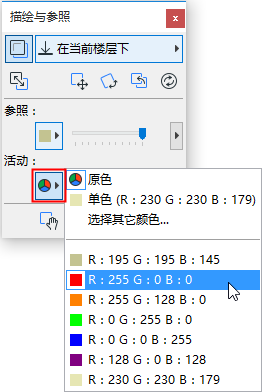
注意:尽管设置了不同的颜色,但某个视图的背景填充可使其它视图下面的元素不清楚。
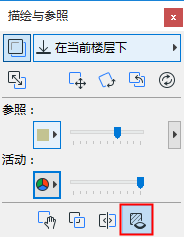
注意,使填充及区域透明切换在描绘与参照的底部:激活它,可使参照和活动视图的填充及区域都透明。这样就能把信息"显现",否则信息可能被顶部视图的填充盖住。
这个切换只是临时起作用,不会影响模型元素的设置。
当将参照与活动比较时,它能提供显示顺序的帮助。
点击描绘与参照面板底部的"顶端的参照"按钮。
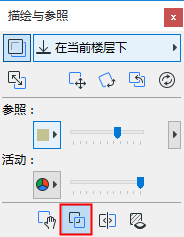
如果您的参照先前受激活的支配,该命令将在它们周围变更。
进行初始视觉比较的简单方法是要使用参照与活动的亮度滑标。
注意:如果活动用它原来的颜色显示,而参照使用了不同的颜色,这种方法的效果则是最佳的。
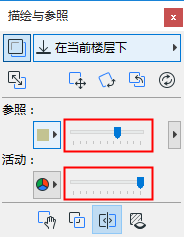
来回拉动参照亮度的滑标。在屏幕上,这个效果将要闪烁参照的"开"和"关",让您识别屏幕上与活动视图有区别的地方。
然后,可以放大这些位置,分析它们之间的差异。
参照与活动重叠时,这个功能对于识别它们之间的区别很有用。拖移越过窗口的分割器条,使参照在一边,而活动在另一边。这种效果就像翻开重叠的"页面"了解下面的东西一样。
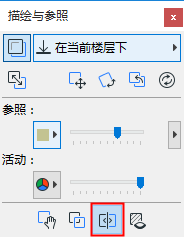
要激活分割器功能,点击描绘与参照面板的分割器图标。
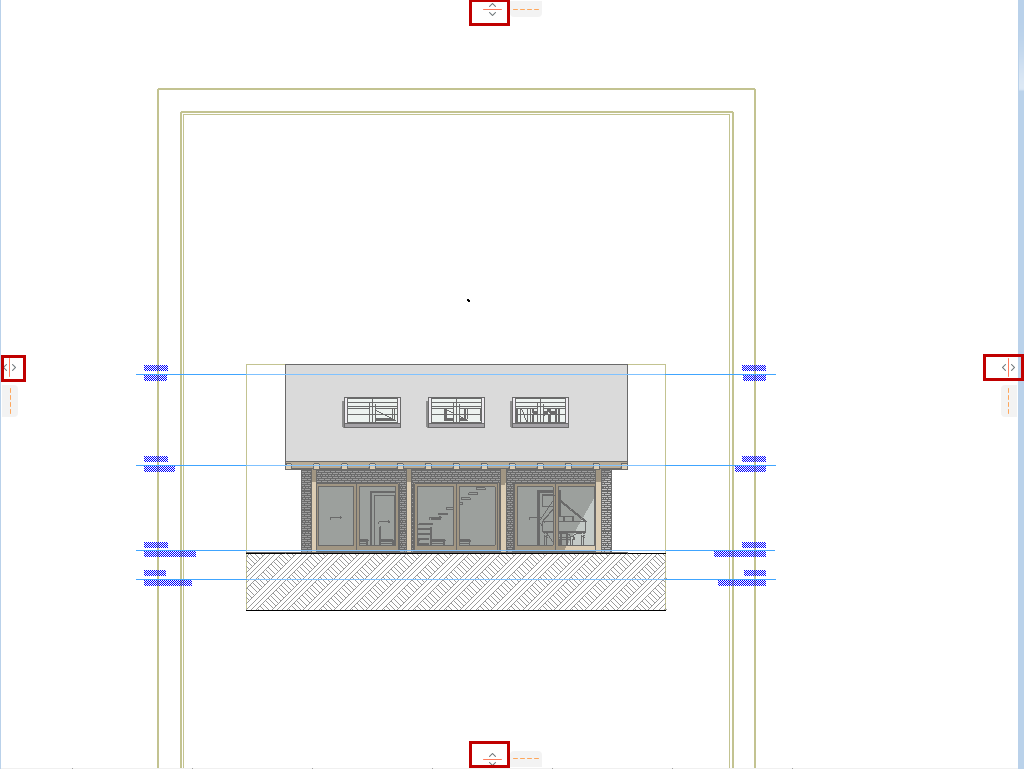
四个"分割器句柄"就会出现在屏幕上,一侧一个。选择其中一个,把它向水平方向移动来创建水平或垂直的分割器条。
拖移时,分割器任何一侧的内容都会产生动态的变化。
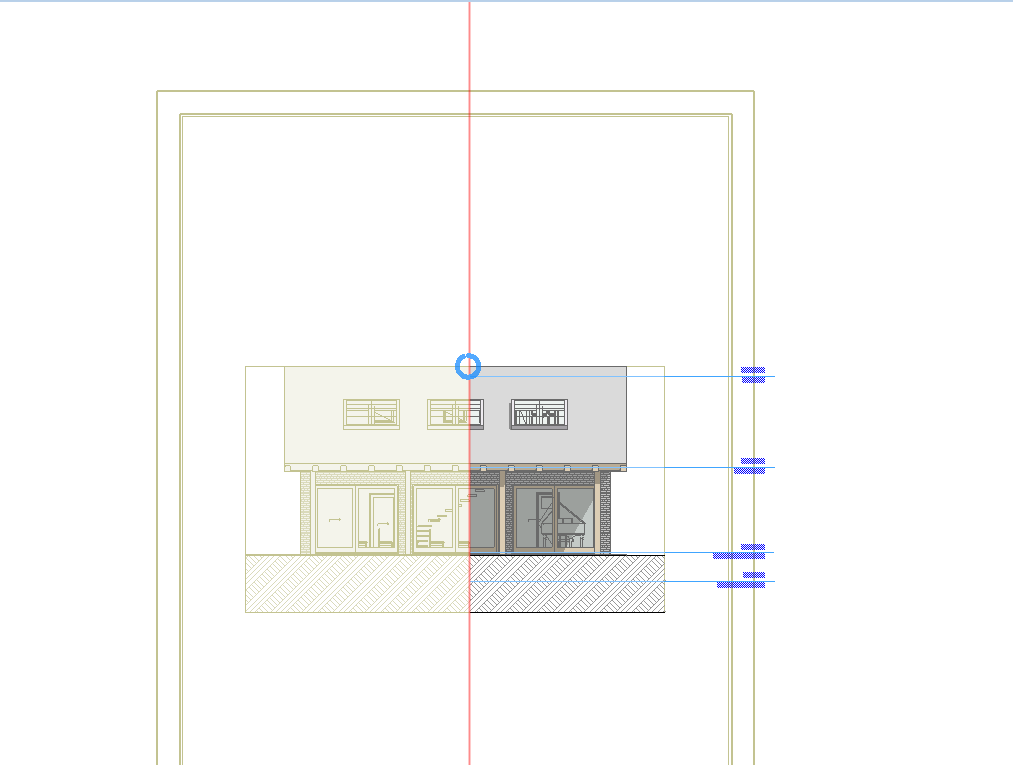
一放开鼠标按钮,分割器条就会回到它原来的位置。
将两个不同视图的一个区域放大并想快速检查视图下面的内容时,就使用这个功能。
点击描绘与参照面板中的临时置换参照按钮。
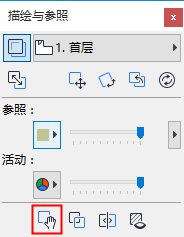
在窗口中点击。光标变成手的形状,用户可临时推移参照(即移动它"离开正轨")。
再次点击,参照便跳回到它原来的位置。