所有坐标测量都以原点为基准。原点的位置始终解释为(0,0)。
项目原点显示
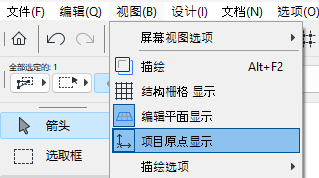
使用视图> 原点显示打开或关闭当前视角中的 2D 和 3D 原点。
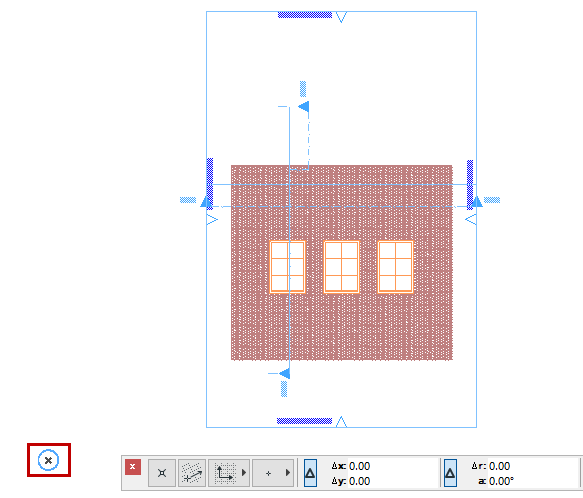
在多点输入和编辑过程中,即使原点显示已关闭,它也会自动暂时出现
项目原点是项目存在期间固定不变的一个位置。使用默认模板的默认视图时,以X标记的坐标系项目原点靠近平面图窗口的左下角。坐标面板显示的坐标是(0, 0)。
在平面图和其它的2D视图中,原点始终用加粗X标记。
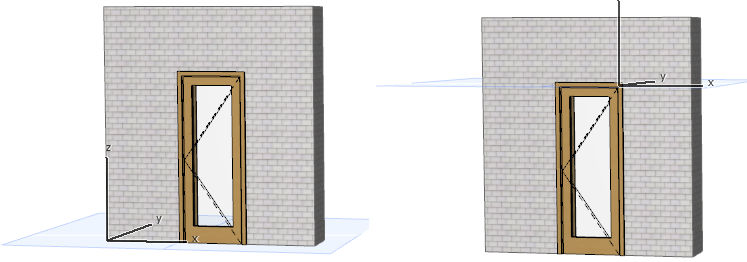
在3D视图中,原点及其X、Y和Z轴用加粗黑线显示。

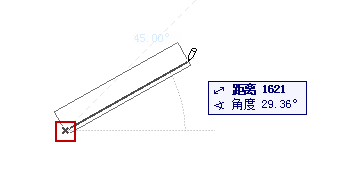
当您点击开始输入时, 编辑原点自动出现。它是一个暂时的原点,仅在绘图和编辑操作期间作为一个x出现。
在追踪器上,默认情况下,坐标从编辑原点 中测量:这是相对的坐标。
注意:使用坐标面板打开或关闭相对坐标首选项。
用户原点
在默认下,用户原点位于项目原点上。但用户原点可移动到任何位置,允许您在任何位置“重置零点”。
•在任意元素节点:点击Alt + Shift (Mac:Opt + Shift)。
•在模型窗口的任意位置:从坐标单击设置用户原点 面板或绘制辅助工具栏,然后点击窗口的任何位置。原点就立刻在那儿重新定位了。

•使用捕捉参考点作为用户原点:
当您在输入时打开捕捉辅助,用于原点将自动复位到最近的捕捉参考点。出现一个暂时的蓝色X,表明当前输入的用户原点。
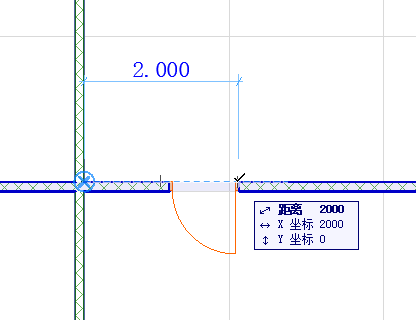
注意:如果您已手动复位用户原点,捕捉参考不能作为用户原点。
用户原点返回到默认位置
如要返回用户原点到项目原点,双击坐标 面板或绘制辅助工具栏中的用户原点按钮。