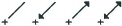
智能光标

基于您选择的工具,以及编辑/输入操作是否正在进行,光标会按您的操作改变形状。光标变化可以帮助您识别特定的节点和边缘,以帮助编辑。


空白空间

参考线

其他边缘

其他边缘—垂直

交集

参考线的节点

其他节点

输入前(箭头工具)

ArrowEmptyArea.jpg 

ArrowHeavyMercedes.jpg 

ArrowLightMercedes.jpg
ArrowTangent.jpg 

ArrowPerpendicular.jpg 

ArrowIntersection.jpg 

ArrowHeavyCheck.jpg 

ArrowLightCheck.jpg 

输入前(其他工具)

CrosshairCursor.jpg 

HeavyMercedesCursor.jpg 

MercedesCursor.jpg 


IntersectionCursor.jpg 

HeavyCheckmarkCursor.jpg 

CheckmarkCursor.jpg030_Interaction00067.jpg 

输入中/
编辑

WhitePencil.jpg 

StripedPencilBlacktop.jpg 

StripedPencil.jpg
PencilPointTangent.jpg 

PencilPtPerpendicular.jpg 

PencilPtIntersection.jpg 

FilledPencil.jpg 

FilledPencilWhiteTop.jpg 

魔术棒

MagicWandEmptySpace.jpg 


MagicWandEdge.jpg 


MagicWandNode.jpg 

修剪元素

ScissorsEmptySpace.jpg 


ScissorsOnEdge.jpg 


拾取参数

EyedropperEmpty.jpg 


EyedropperFull.jpg 

EyedropperHalf.jpg 

转换参数

SyringeEmpty.jpg 


SyringeFull.jpg 

SyringeHalf.jpg 

其他光标

光标

描述

Cloud.jpg 

空白空间:该区域中无可选对象

MagnetArrow.jpg 

快速选择选项(用箭头工具做表面选择)

DragCopyPencil.jpg 

拖移/旋转/镜像元素拷贝

DragMultCopyPencil.jpg 

拖移/旋转/镜像元素拷贝

EyeballMultiOption.jpg 

当几个选项可用时,在元素输入/编辑中出现。比如:

设置屋顶倾斜度方向

分割元素时:选择元素的哪一部分应保持选中

设置一个剖面的有限深度

弯曲墙面以切向方式放置——选择首选放置。

FillHandleCursor.jpg 

填充把手

HammerCursor.jpg 

放置标注/区域标记/填充区域,或关闭多边形

Trident.jpg 

粘贴,然后移动选取框/剪贴板的内容

MagnetDimensionCursor.jpg 

选择平面(在3D文档中放置标注)

MercedesDimensionCursor.jpg 

选择直线/边缘(放置线性标注——任何方向)