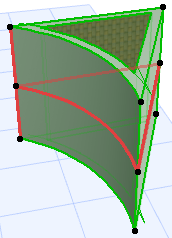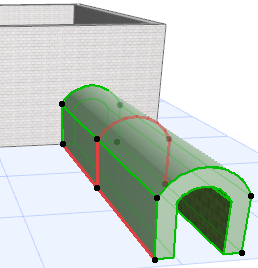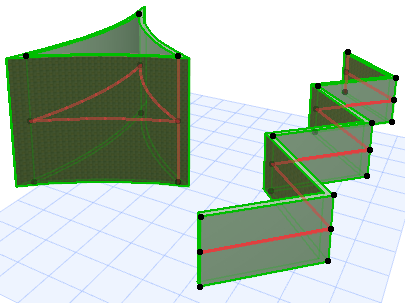
使用这种方法,用多义线定义壳体的截面,然后垂直于编辑平面突出它。在这里列举了两个例子。
1.激活壳体工具并选择详细输入方法的突出几何方法。

在平面图中:
2.用常用的多边形输入方法绘制壳体截面-一条多义线或一个闭合多边形。
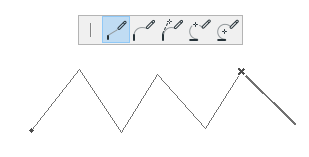
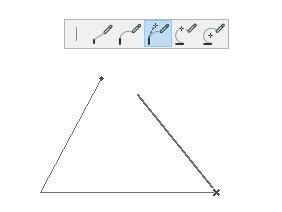
3.双击以完成多义线或多边形。
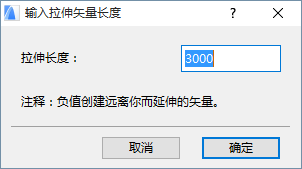
4.在出现的对话框中,输入壳体的突出长度。正数将向上突出壳体(朝向您), 负数远离您延伸矢量。突出始终与平面图垂直。点击确定。
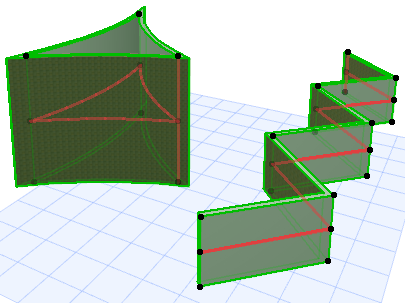
5.壳体完成。在3D中查看 (在3D窗口中,所选壳体的截面线用各自的颜色显示)。
注意:可以用选项>工作环境>选择和元素信息的“3D中的参考线”设置来改变这种颜色。
在3D窗口中:
1.选择输入平面。点击查找默认平面或选择另一个基于现有元素的输入平面。
•如果在“空白空间”中点击,默认的输入平面处于壳体默认设置中所定义的基础标高上(这里是500)。

•要放置一个有现有元素的点或表面所定义的输入平面,在任何点及/或边缘或表面上点击来选择它:自动反馈(灰色正方形)显示潜在输入平面所处的位置。在得到想要的平面后,点击来让它出现。
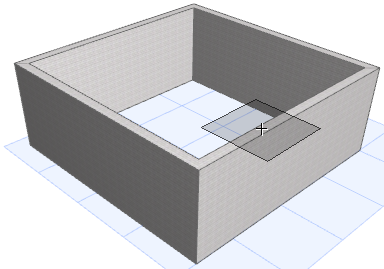
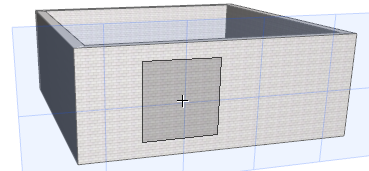
2.用常用的多边形输入方法绘制壳体截面-一条多义线或一个闭合多边形 (在这里列举了两个不同的例子)。

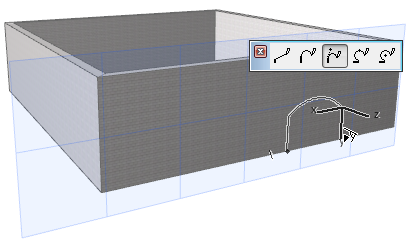
3.完成该多边形。
4.拖动光标以突出壳体, 它将与输入平面垂直突出。
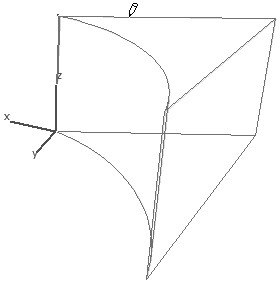
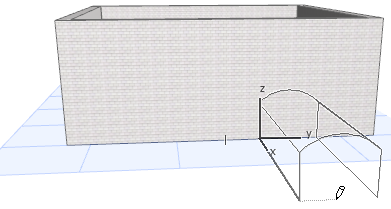
5.点击以完成。