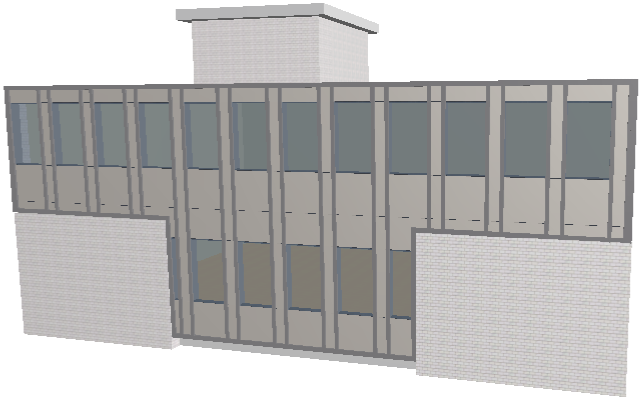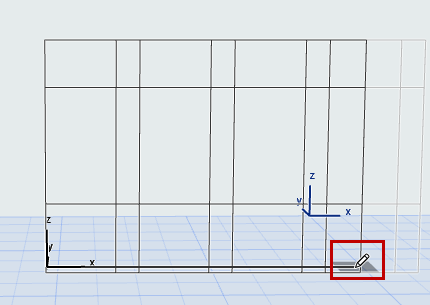
通过建筑构局常规方法输入幕墙。
注意:如果您的方案内包含一个固定大小的栅格式样,重影反馈和铅笔/捕捉点则表示下一个需要完成的式样单元。
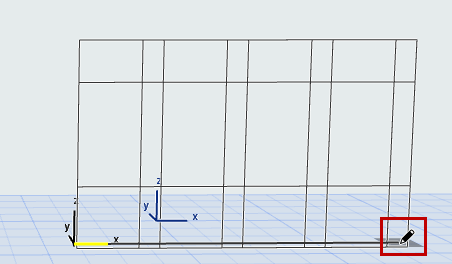
在3D窗口中,默认的幕墙输入平面与当前3D输入平面相同。
要定义其它输入平面,参见3D窗口中的幕墙输入平面。
多义线方法
1.随着幕墙工具的激活,选择多义线-信息框的单一几何方法和默认的输入平面。

2.点击以开始绘制幕墙参考线。
在我们的例子中:

3.在建筑前端的角点击,定义参考线的长度。
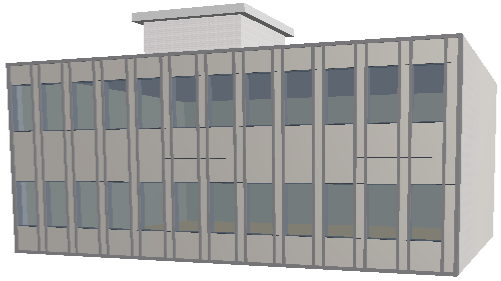
查看结果。
边界方法
1.随着幕墙工具的激活,从信息框选择边界几何方法和只能输入平面方法。

2.通过一系列的点击定义输入平面。
3.在输入平面上开始绘制想要的幕墙边界,如同绘制任何多边形一样,在每个节点上点击。
注意:此幕墙的参考线是您绘制的第一个边界线段。
4.随着锤子光标的出现,双击或点击以闭合多边形。
查看结果。