
节点是划分栏杆单元的点(如一段多义线上的点)。
一个或多个立柱位于每个节点。
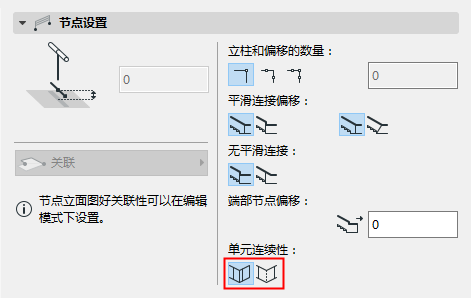
使用栏杆设置的节点页面,定义立柱和节点的数量和位置,以及在两个单元与立柱相遇时如何处理连接件。
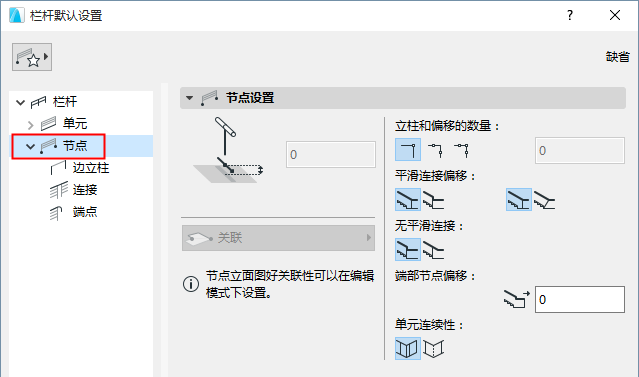
仅在编辑模式中可用。
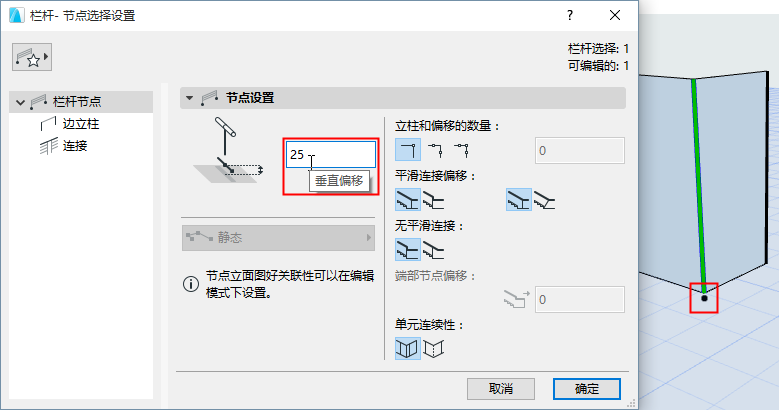
为节点(与静态节点相关)设置一个立面高度(垂直偏移)。
设置每个节点的立柱数量(一个节点一个立柱,或节点的两侧各有一个立柱,或所有三个立柱)。
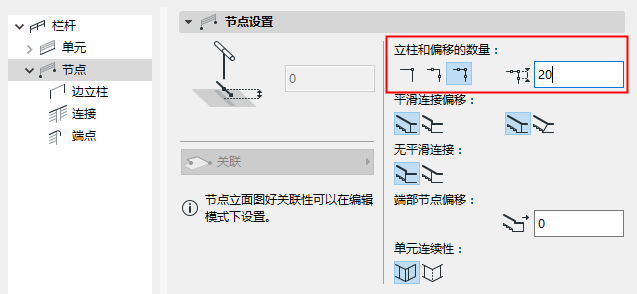
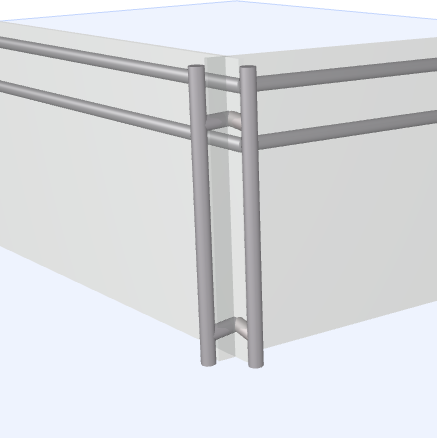
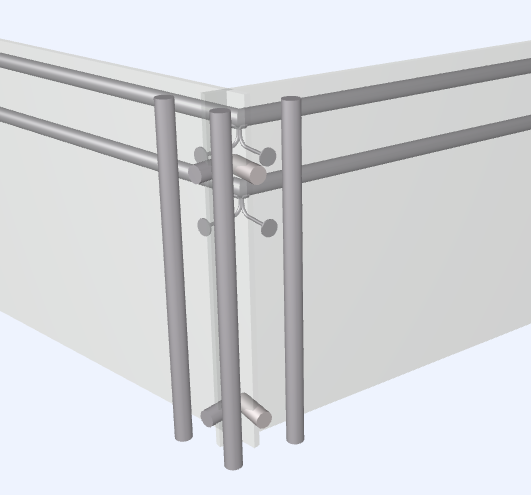
有两个立柱和三个立柱的节点
如果节点有不止一个立柱,设置立柱在节点两侧的偏移距离。
这与在两个栏杆组件相切正切相交时立柱的位置有关。
•要调整立柱的位置,选择自动 或 手动 (使用第一对图标)
–自动: 立柱会自动移动到其新位置。

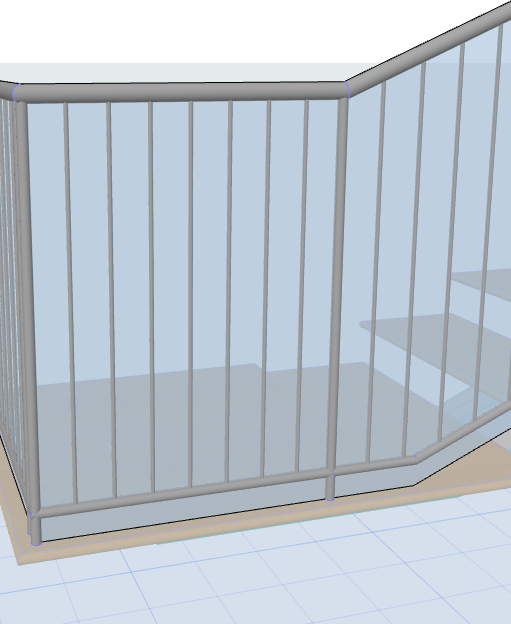
平滑分段连接:立柱自动移动
可进一步将连接立柱定义为垂直l 或 倾斜。(使用第二对图标)
–手动:定义立柱位置,然后输入希望的偏移值
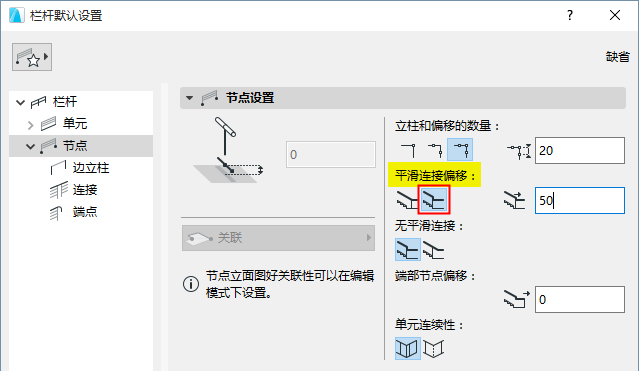
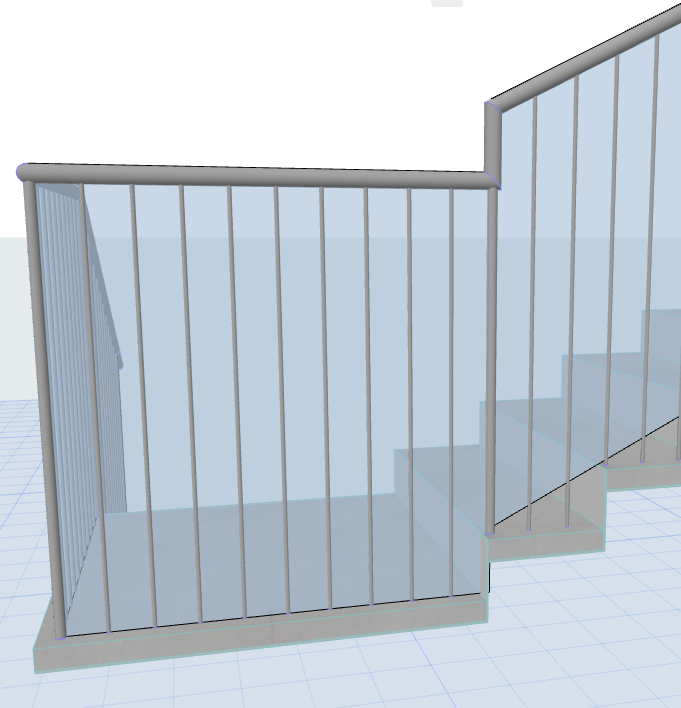
平滑分段连接:手动偏移立柱
此选项与两个不同高度的栏杆分段相关,这两个栏杆分段在节点处以一定角度(非平滑)连接。
使用图标对来选择如何联接两个分段:要么让它们在节点处“踏步”,要么调整它们的几何形状,在节点之后的点位连接。
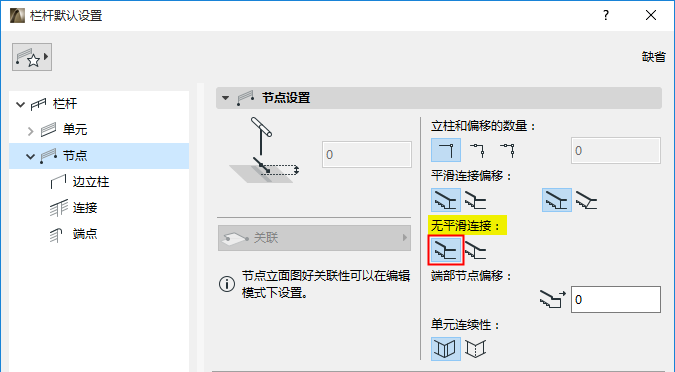
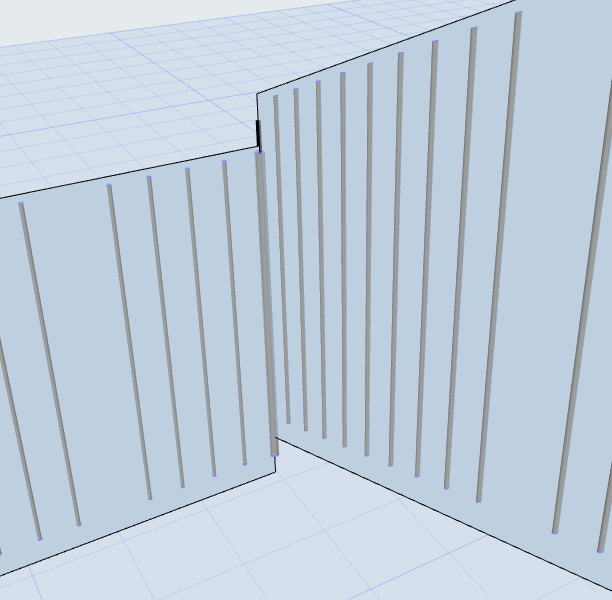
非平滑连接的梯级分段
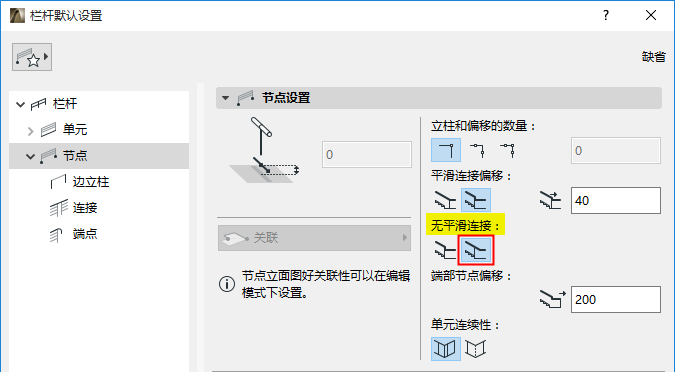
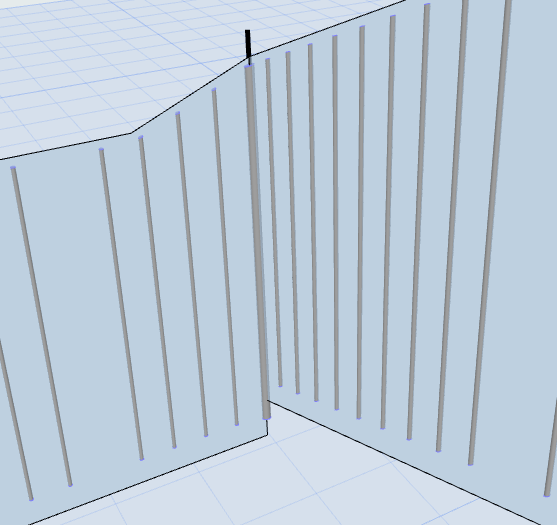
非平滑连接的调整分段
(可选)输入栏杆末端节点的偏移量。(如此会将栏杆的两侧末端自参考线上偏移。)
如果两个相邻的单元要使用同一种式样: 选择该式样是否应该在节点处结束并重新开始,或在不中断的情况下继续。
更多关于栏杆样式的设置信息,参见 样式编辑器(栏杆工具设置)。
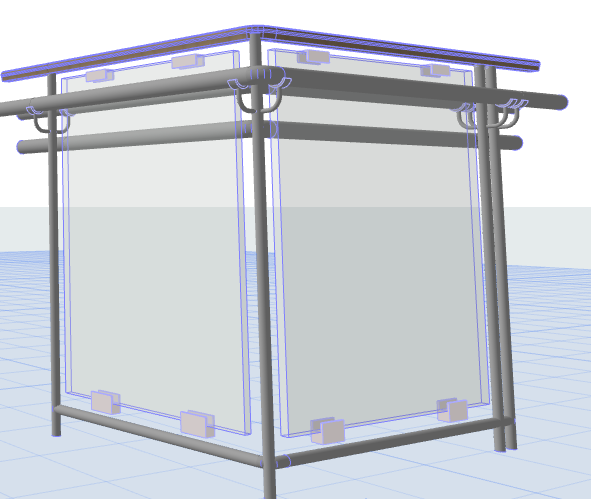
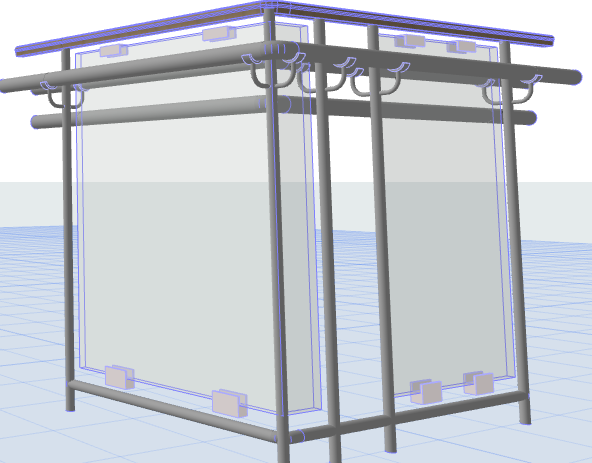
在节点上: 剪裁单元,或放置单元