选择单平面或多平面的建造方法,创建屋顶元素。
如同其他结构元素,源自其建筑材料的屋顶的基本结构在屋顶工具设置中定义。
多平面屋顶尽管是多平面,但只是一个单一的元素。在编辑其中一个平面时,其余的平面自动调整为新的几何形状。您可以单独编辑每个平面,根据需要修改其倾斜度或表面。多平面屋顶可以有多个标高,但即使在编辑其组件后,这样的屋顶也始终是单个元素。
多平面屋顶可分割成单平面屋顶:选择多平面屋顶并使用编辑 > 再成型 > 分割成单平面屋顶命令或设计 > 屋顶插件 > 分割成单平面屋顶。
将屋顶连接到其他元素
在包括屋顶的结构元素中的交集(节点)怎样工作的信息:
Archicad的屋顶(连壳体)可用作修剪元素:连接命令可用来以屋顶修剪其它的结构元素,然后,即使以后进行编辑,它们依然与那些元素连接。
连接命令可将几个屋顶元素相互之间进行修剪,把它们结合成更复杂的构造。
参见将元素修剪到屋顶或壳体。
轴线
屋顶的标高是通过轴线或枢轴多边形(您在创建屋顶时所绘制的一条不打印的水平线)的标高进行测量的。可编辑屋顶的轴线或枢轴多边形,以图形方式修改屋顶的几何形状,它对多平面屋顶的作用特大。
在3D窗口中,轴线用使编辑更容易的特定颜色显示。可以在选项>工作环境>选择和元素信息中改变这种颜色(“3D中的参考线”)。
在大部分的情况下,会希望屋顶的轴线与墙参考线或板的边缘重合。
注意:禁用视图>屏幕视图选项中的屋顶轴线选项,可隐藏平面图上的所有轴线。
屋顶轴线标高在屋顶的信息框中显示。
这个值与屋顶设置的枢轴线到始位楼层的偏移量相同。
屋顶倾斜度
屋顶倾斜度从轴线开始测量,
屋顶倾斜度值也在信息框中显示。
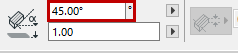
见修改屋顶倾斜度。
使用屋顶设置定义屋顶的参数。
使用水平剪切平面,结合元素投影参数设置来确定所放置的屋顶该显示的部分,
参见水平剪切平面(全局设置)。
屋顶的默认平面图显示选项是"带顶部投影"。
参见在平面图及剖面图中显示元素中的屋顶的楼平面图显示。
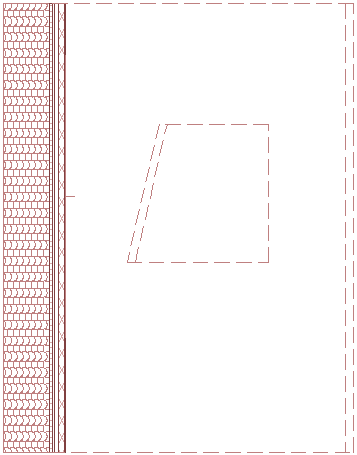
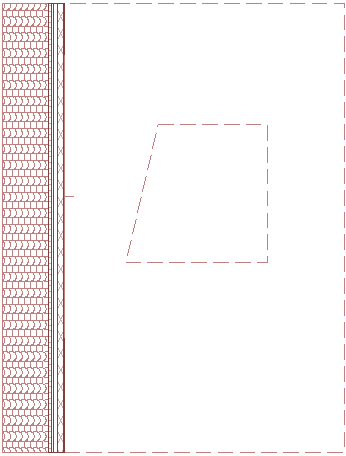
Archicad 15和以上版本: 屋顶在楼层平面图上显示为真正的3D投影,显示所有可见的轮廓,包括倾斜屋顶平面中孔洞的边缘,如下图所示。
如果您希望在符号模式下仅显示单平面屋顶的顶面,则可以将其切换为“项目首选项”:转到选项>项目个性设置>衍生,选择“符号”作为首选的显示模式。这将对单平面屋顶及其所包含的天窗产生影响。
|
|
|
|
所有可见轮廓 |
仅顶部表面 |
使用重力控制项来相对于屋顶的标高放置墙、柱、梁及对象类型的元素。
参见重力。
创建复合屋顶
可以应用或自定义屋顶的复合结构,
更多信息,参见复合结构。
(记住,模型的构造部分显示设置将影响复合屋顶的显示。)
参见复合层部分结构显示。
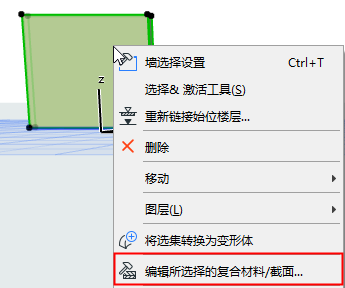
您可以通过访问其上下文菜单中的设置来 编辑所选的复合结构:
如果屋顶的构造为复合结构,屋顶的厚度则在选项>元素属性>复合结构中定义,且等于复合层厚度之和。
对于一个复合屋顶,“顶部”表面在复合层设置的复合层中首先被列出。