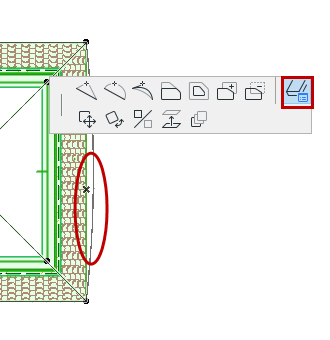
可自定义屋顶任何边缘的表面及/或角度,或屋顶洞口的边缘。一旦设置自定义的表面/角度选项,就可以选择将它们仅应用于被点击的边缘、被点击的多边形(洞口)的所有边缘。
1.选择屋顶。
2.点击屋顶的轮廓线(非轴线)来弹出弹出式小面板。
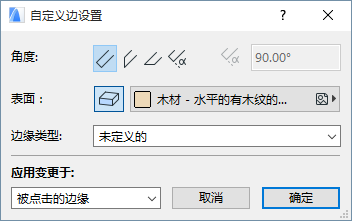
自定义屋顶边角度
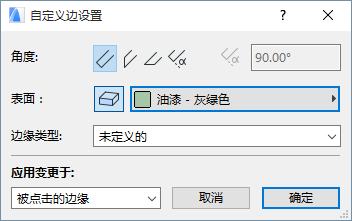
角度:选择屋顶边缘的角度(竖直、水平、垂直、自定义)。如果您选择自定义,在右侧区域中输入一个期望的值。
注意:只有在一个不平的屋顶上,所选边缘与轴线平行时,才可以设置水平的边缘角度。
注意:如果您已点击了所选单平面屋顶的普通节点的边缘,更多的,“衔接的” 选项可用。选择它沿着所选的屋顶边缘创建一个衔接点。
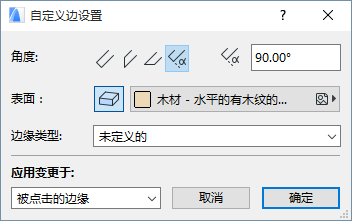
如果您在此使用一个与默认的屋顶边缘角度(在屋顶设置中设置)不同的边缘角度,屋顶设置的几何形状和定位面板将指示一个已应用的自定义边缘角度。
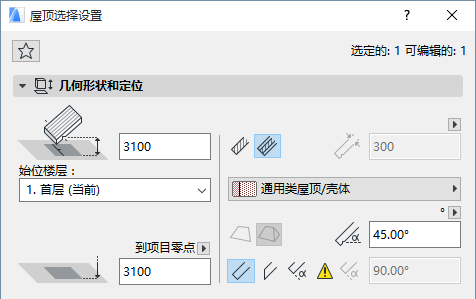
如果您在对话框仍处于打开状态时修改了屋顶设置中的边缘角度设置,黄色补丁 (表示 “自定义平面”)变成红色阴影。这意味着屋顶的边缘角度要改变:您想把这个变更也应用于自定义角度的边缘吗?如果这样,勾选屋顶设置底部的复选框(变更也应用于自定义的平面/边缘)。如果不勾选该复选框,自定义的边缘角度则保留所设置的方式。
自定义屋顶边界表面
注意:默认情况下,用于屋顶边缘的表面材质源自其分配给屋顶的建筑材料。您可以使用屋顶设置的模型面板中的控制项覆盖屋顶 所有 的边界表面。自定义边设置提供了一个进一步自定义 任何一个或多个 屋顶边缘表面的方法。
表面:点击表面覆盖按钮,然后 选择自定义屋顶边缘表面。
如果将这里的表面应用于与屋顶设置(或建筑材料)的模型面板所定义的边界表面不同的任何边缘,模型面板将标明(用黄色补丁)已应用的自定义边界表面。
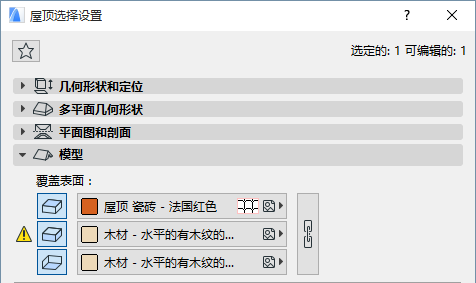
如果您在对话框仍处于打开状态时覆盖了屋顶设置中的屋顶边界表面,黄色补丁 (表示 “自定义边缘”)变成红色阴影:这意味着屋顶的常规边缘设置要改变:您想应用该覆盖到所有边缘, 也包括自定义边缘吗?
如果这样,勾选屋顶设置底部的复选框(变更也应用于自定义的平面/边缘)。如果不勾选该复选框,自定义的边缘表面则保留所设置的方式。

自定义屋顶边缘类型
边缘类型:可选择性地选择屋顶边缘的材料。
您在此处定义的屋顶边缘类型可以用作列表功能中的参数。
例如:可将“屋檐长度”和“山墙长度”添加为列示屋顶的交互式清单的参数。
关于边缘类型的解释,参见屋顶列表参数。
应用变更
应用变更于:一旦按需设置了选项,就选择要应用这些变更的边缘:
•被点击的边缘仅将下面(角度、表面、边缘类型)选择的选项应用于激活弹出式小面板时所点击的边缘。
•已选的多边形仅将选择的选项应用到屋顶的边缘或洞口的边缘,这取决于所选择的对象
•所有边将选择的选项应用到屋顶及其洞口的所有边缘
点击确定以应用变更。