
要在模型中创建有其源的详图,在下列任意一个窗口中放置一个基于区域的详图标记:平面图、剖面图/立面图/室内立面图、3D文档、工作图或详图。
1。激活详图工具。
2。在信息框或详图默认设置中,确保选定了"创建新的详图视点"。
3。从信息框中选择一个基于区域的几何方法:多边形、矩形、或旋转矩形 (第一个“无边界”几何方法创建一个与没有模型源的独立视点链接的标记)。

4。绘制详图边界并点击以完成。
5。绘制详图边界后,用锤子光标点击来放置详图标记。X表示详图的原点。
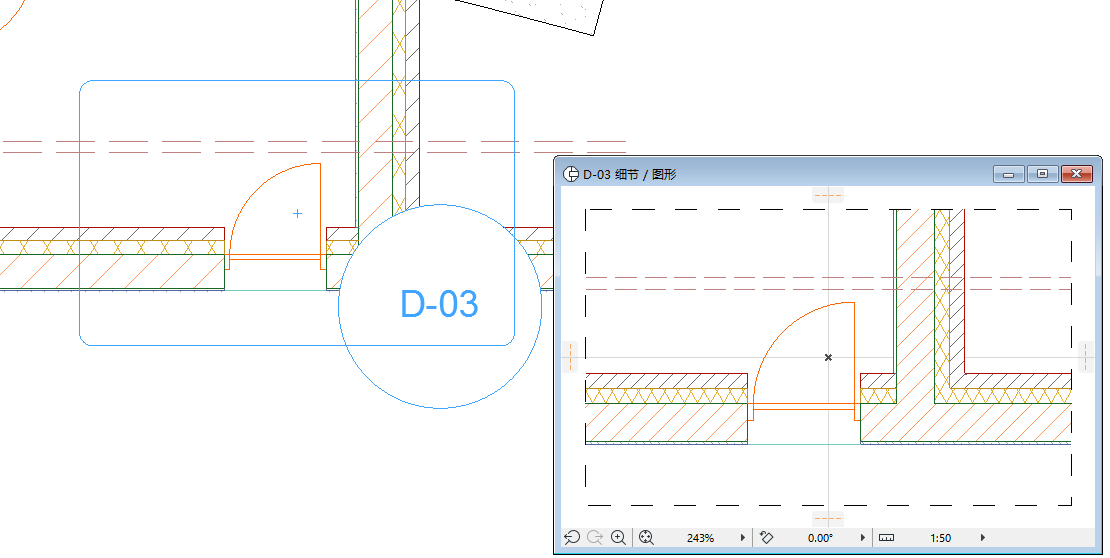
注意:在屏幕上用一个可选的半透明实心填充来区分源类型的详图标记 (使用视图>屏幕视图选项>高亮源标记,启用或禁用所有源标记的这种有区别的填充, 此高亮颜色可在选项>工作环境>屏幕选项中设置)。
6。一个新的详图视点被创建,并在浏览器项目树状图中列出。
要定义源类型详图标记中显示的参考信息:
参见定义源标记的标记参考。
其它关于新详图视点的信息(其标记及参考信息),可在详图设置中定义,