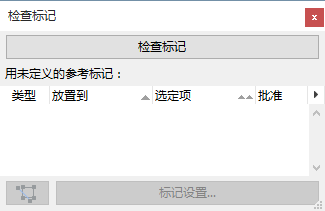
检查标记面板是可用的:
•从窗> 面板 > 检查标记
•通过点击布局和图形工具栏中的 检查标记 命令
要列出未定义的标记参考,点击面板顶部的检查标记按钮。
该面板将项目中,用户自动或手工链接视点、图形或视图的所有标记列出,但从这个项目中从此删除它涉及的视点/图形/视图 (在这种情况中,标记将显示自动文本,而不是丢失的数据)。
标记被列出,并可以根据下列内容进行排序:
•按照标记的类型(如图标所示)
•放置到:放置标记的视点的ID和名称
•选定项:标记参考项(即定义标记参考时选择的视点/视图/图形项)的名称和ID。如果这个参考项从项目中删除,这列将显示"无"。
•批准:每个标记的可编辑复选框。
在列标题上点击,可以按这些属性的任何一种排序项。然后可以执行次要排序功能:点击第二列的标题将进一步在第一次排序所获得的层次内进行排序。
面板底部的图标允许用户缩放选定的标记 (如果选定了多个标记,该缩放按钮则被禁用)。
对于列出的每个有问题的标记(或多个选定的标记),用户可以点击标记设置来重新链接标记或进行另行修改。
用户必须决定标记就是这样,没有问题(尽管它继续显示未定义的自动文本)。在这种情况中,批准复选框可用作排序的标准;为这些标记勾选复选框 (例如:如果知道未定义的自动文本参考一个未加载的外部项目)。
如果不想下次点击检查标记按钮时,面板再次当问题列出这些批准的标记,则使用对话框右上角弹出框的隐藏批准的标记选项。
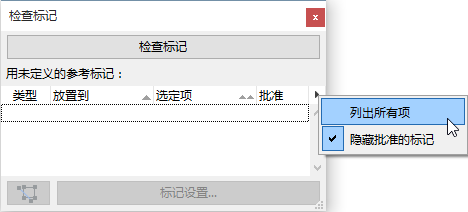
否则,使用列出所有项选项。