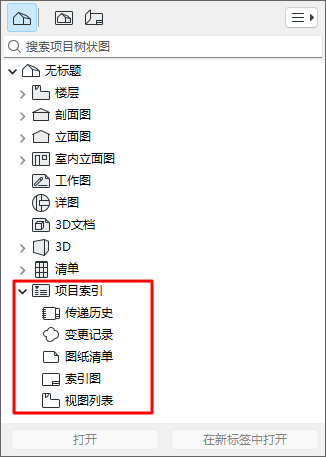
项目索引 是在浏览器的项目树状图中列出的内容类型项的表格。
依据自定义标准,使用项目索引进行列表修订,发布,视图,布图工作表和图形。
要打开索引,转到浏览器面板并双击其名称。
项目索引内容依据项目索引列表。要打开项目索引方案,请执行以下操作之一:
•点击打开清单视窗中的方案设置
•在浏览器项目树状图结构中,使用项目索引右键菜单。
•在浏使用览器面板,选择一个索引,然后点击浏览器底部的“设置”按钮。
•使用文档> 清单 > 方案设置
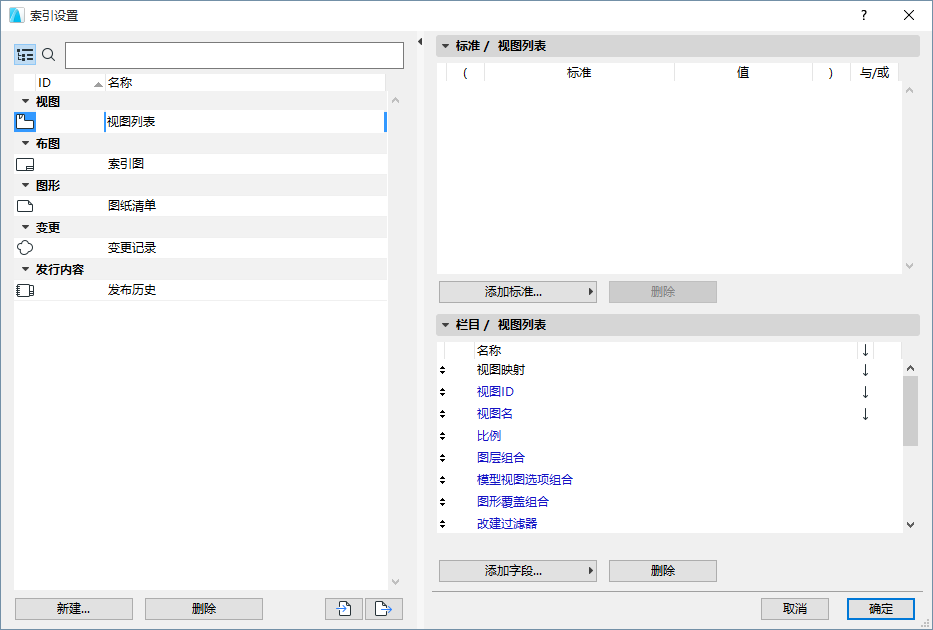
左侧面板列出了项目索引,按照类型组合。点击面板页眉项(ID/名称)用升序或降序来将它们排序。
•选择您想要编辑的索引,或使用底部的按钮来创建,复制,删除
•您可以在索引中重命名方案并直接编辑其ID
•您还可以以 XML 格式文件在项目间导入和导出索引。
右侧显示了选定索引的标准和字段。
这些控制项与交互式清单方案设置中的相同。参见: 清单内容:标准和字段
如同交互式清单,项目索引可以被另存为视图,并且您可以从项目索引窗口中直接编辑项目数据。
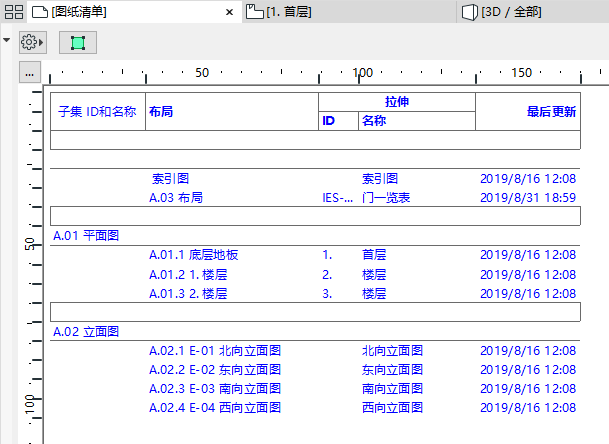
假设您正在发布器集中发布大量布图,同时您希望其中可包括一个表索引以表示已发布项目。(相同的操作也可用于已发布的视图。)
其中一种方法是将字段“已发布”添加到索引中。
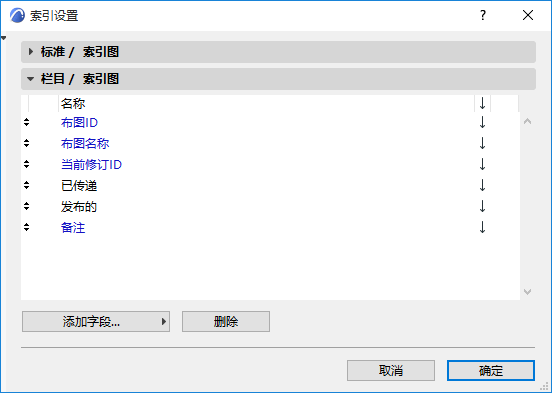
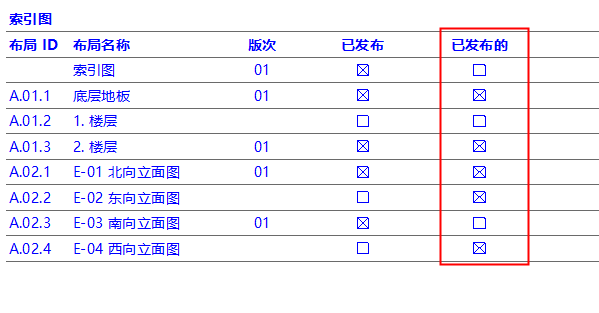
已放置了一个名为“已发布”的字段在表索引中。复选框已因为这些已发布项目激活,但仅存在于已发布的索引拷贝中(而不是在您在项目中工作时)。
比如,如果您要发布立面图布图,还有表索引,那么已发布的表索引布图就会如下显示:
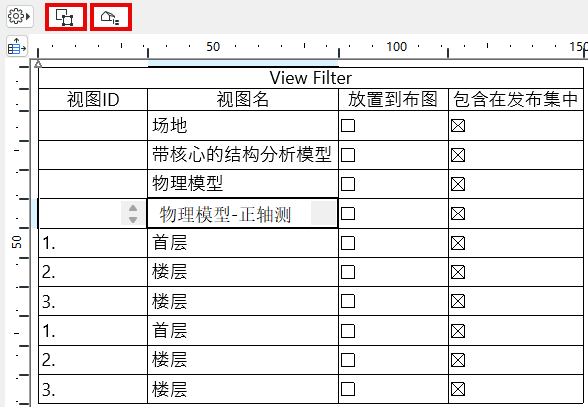
在视图列表索引中:您可以使用特殊标准来过滤在文档中未被使用的视图。
在 "视图列表索引设置 "中:
•放置到布图:将此标准设为 "假",可列出 未 放置在任何布局上的视图
•包含在发布集中:将此标准设为 "假",可列出未放置在任何布局上的视图
同样在“索引设置”中,您可以使用相应的字段通过复选框显示这些视图的状态。


内置按钮可直接将您带到有问题的视图(打开视图或在导航器中选择)。
相关主题: