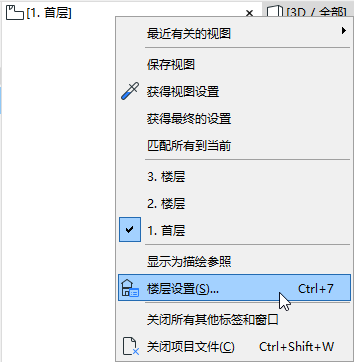
用楼层设置(设计>楼层设置)创建和删除楼层。
参见楼层设置对话框。
楼层设置(以及一些与楼层有关的命令)也可用:
•在标签栏的平面图上下文菜单
•如果在浏览器的项目树状图或视图映射中选择了楼层,则从上下文菜单中使用。
•从迷您浏览器工具条中
删除楼层
使用浏览器或楼层设置(同上所述)删除一个或多个楼层。
警告:如果您删除了一个楼层,楼层中含有的所有以其作为始位楼层的元素也将被删除!
警告:当您删除或添加一个楼层,或改变楼层高度时,取消排列将被完全清除。
创建一个新楼层
1。转到设计>楼层设置。
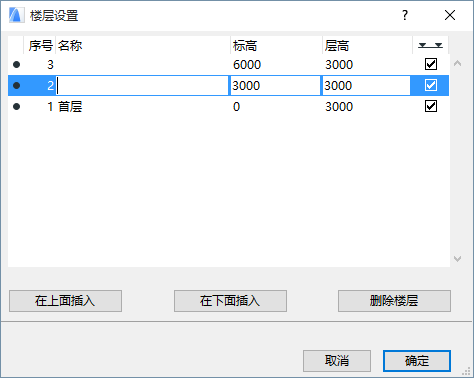
2。点击"在上面插入"或"在下面插入",以在对话框列表中所选的楼层名的上面或下面插入新的楼层。
3。点击确定。新楼层出现在选定楼层的上面或下面。楼层编号是自动更新的。
见更新楼层标高标注。
楼层编号没有限制。
见楼层设置对话框。
警告:当您删除或添加一个楼层,或改变楼层高度时,取消排列将被完全清除。
又或者:
1。在项目树状图中选择一个楼层。
2。使用上下文菜单的“创建一个新楼层”命令。
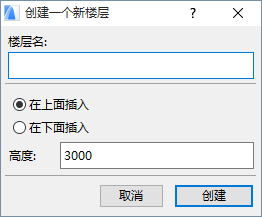
1。转到设计>楼层设置。
2。点击您希望重命名的楼层名称,然后键入新名称。
又或者:
1。在浏览器中右击楼层名称,然后选择重命名楼层命令。
在楼层之间拷贝/移动元素
当创建新的楼层时,您可能希望将已在另一个楼层存在的元素拷贝到新的楼层。
转到
•设计 > 按楼层编辑元素,或
•编辑 > 移动 > 按楼层编辑元素
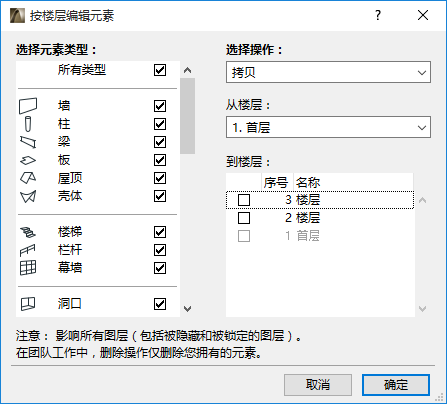
更多信息,参见按楼层编辑元素对话框。