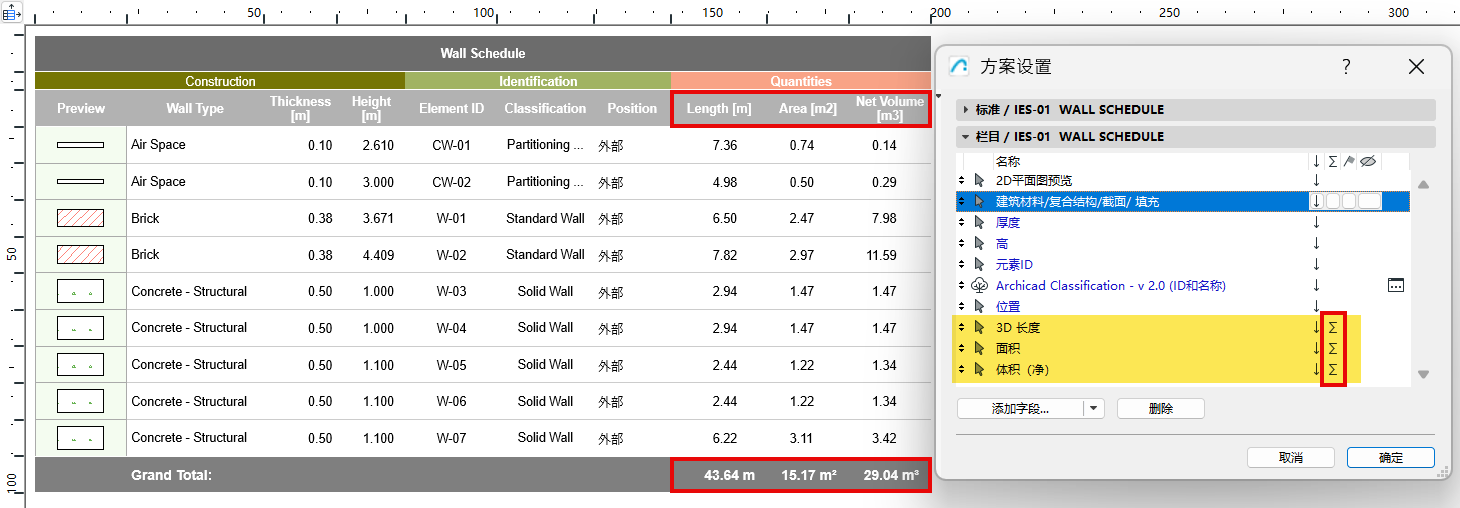
您可以创建额外的清单单元格,用于显示任何字段的总和或总数量。
本节主题:
1。在方案设置的字段面板中:选择要汇总数值的字段。
2。点击每个字段的“总和”图标。
这会创建一个新的清单单元格,计算该字段所有值的和。(单元格类别为“总计”)。
在这里,“总和”图标已添加到 3D 长度、面积和体积字段。因此,这些字段的值会相加并显示在清单中。
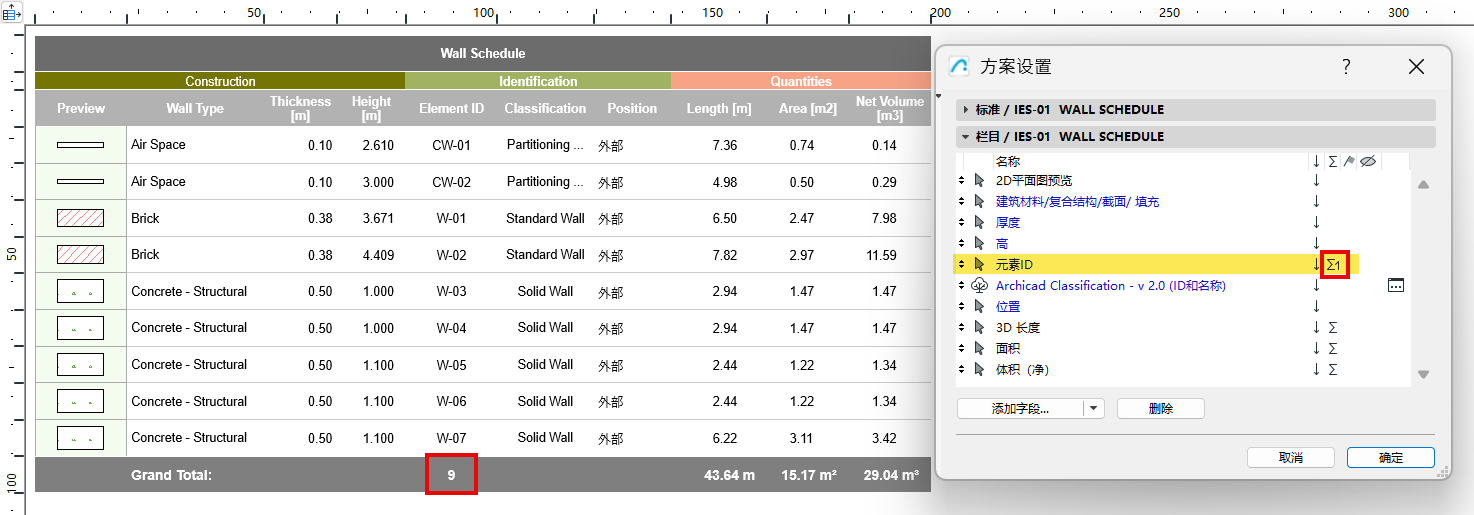
1。在 "方案设置 "的 "字段 "面板中,选择一个字段来显示列出项的数量。
2。点击 "求和 1 "图标。
此处,“总和 1” 图标已添加到“元素 ID”字段。因此,列表 ID 的数量会显示在新的清单单元格中。(单元格类别为“总计”)
:
如果您选择了显示总计的字段,也可以根据一个字段将其细分为“总计”。
1。在“清单设置”的字段面板中,选择一个字段以对清单进行细分,并在该字段旁显示标记图标。
在这里,"建筑材料/复合材料/截面 "字段获得了标记。(此字段在清单中被命名为墙体类型)。
2。因此:
•现在,列出的元素已根据墙体类型(被标记的字段)进行细分。
•为每个细分创建新的合计单元格(单元格类别为“合计”)

使用选项> 项目个性设置> 计算规则( )设置计算总计的方式:或者将显示的(四舍五入的)总值相加,或者使用精确值将总值相加。
参见计算规则个性设置
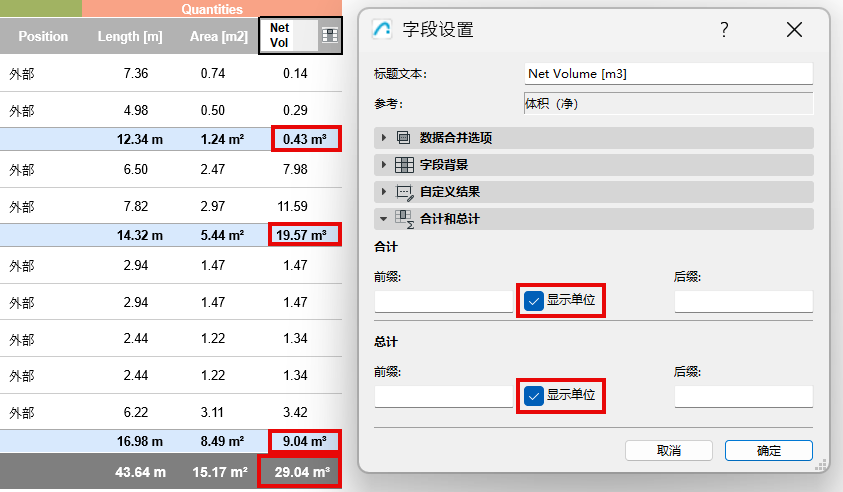
对于包含合计/总计的字段,可以显示其单位(如适用)和/或自定义文本。
1。对于每个清单字段:打开字段设置:
• 单击单元格内的“字段”图标,或清单顶部的“字段设置”按钮
2。在“合计”和“总计”面板中:
•勾选显示单位(适用于显示基于单位数据的字段)
•添加自定义前缀和/或后缀
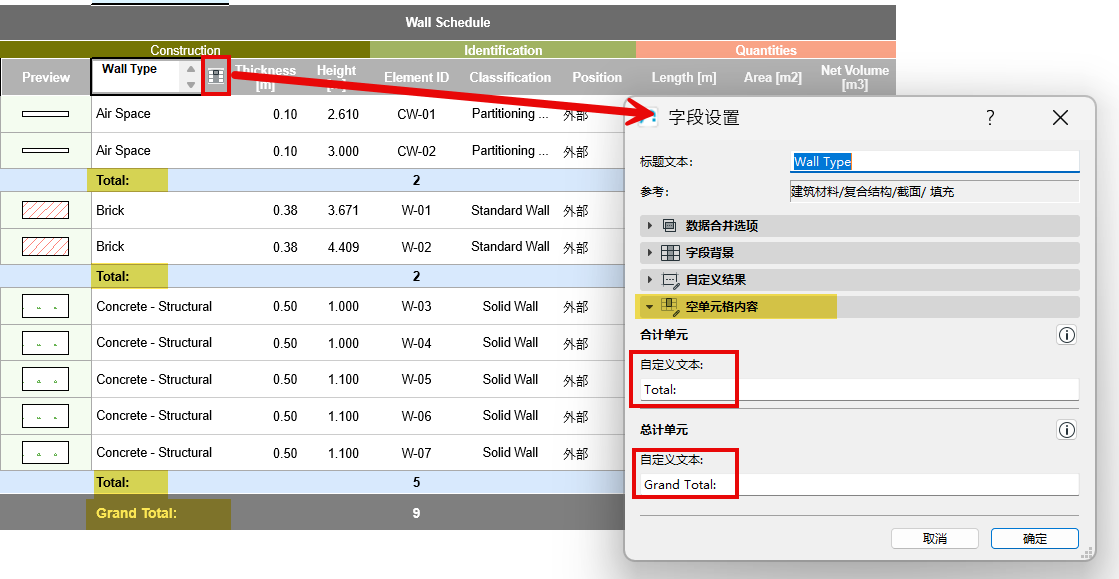
如果清单设置为在某些字段中显示合计/总计,但总数与其他一些字段无关,则这些单元格将留空。
在这些空单元格中,可以添加任意自定义文本。
1。对于空白清单字段:打开字段设置:
•单击单元格内的“字段”图标,或清单顶部的“字段设置”按钮
2。使用空单元格内容面板为空的“合计”和/或“总计”字段输入自定义文本。(只有在该字段未启用“合计”或“总计”时,该面板才可用)。
注意:您输入的自定义文本——即使输入的是数字——也会被解释为字符串,不会被视为清单计算的数值。