
主标题 区域可在清单顶部自动生成:其内容为清单设置中的清单给定名称。
字段标题 也是自动生成的,在数据列(或行)的顶部(或左侧)。其内容来源于各自的区域名称。
要修改标题文本,只需单击字段并键入,或使用字段设置。

主标题和字段标题属于同一单元格类别:您可以统一自定义所有“标题”的文本格式和颜色。参见按类别对单元格应用格式。
还可以为主标题和字段标题分别设置单元格背景:参见为清单字段设置自定义颜色。
在设置 弹出窗中,单击显示/隐藏主标题或显示/隐藏字段标题。
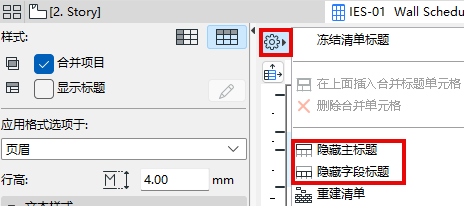
您可以在一组选定的字段标题上方创建一个额外的自定义标题。
例如,选择三个显示尺寸数据的字段标题,并在这三列上方创建一个新标题,命名为 “尺寸”。
1。选中两个及以上列标题(使用Shift-点击以选中多个单元)。
2。从标题选项中选择 在上方插入合并标题单元格 。
注意:除非您已选中至少两个连接的标题单元格,否则不可用!
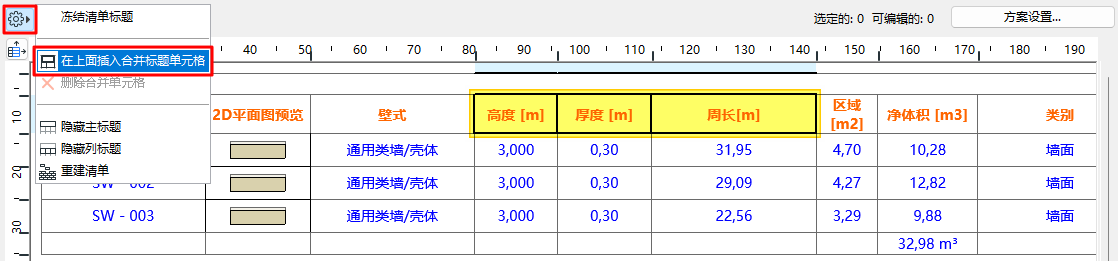
3。新的单元格(默认命名为"合并")在所选标题上面出现。
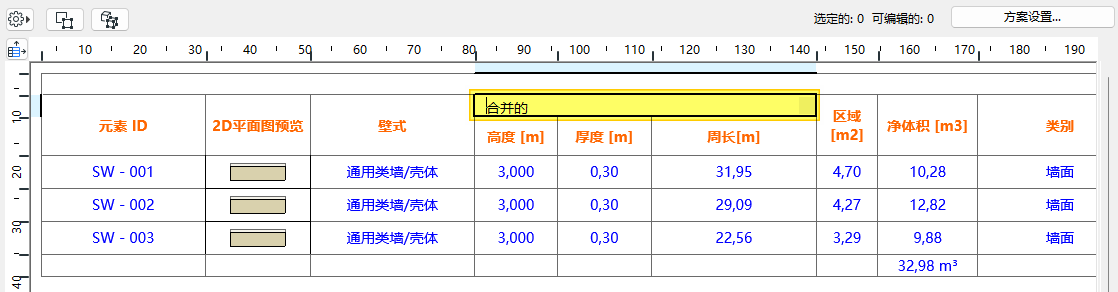
4。键入任何标题文本并如常进行格式化。
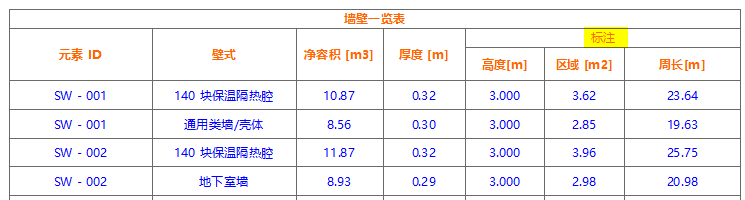
注意:合并标题默认使用“标题”格式:参见按类别对单元格应用格式。您也可以为合并的标题设置不同的单元格背景颜色:参见为清单字段设置自定义颜色。
•删除合并单元格:选择一个现有的合并标题以将其删除。
该命令可确保主标题和字段标题保持固定并在屏幕上可见,即使你滚动页面也不会消失。