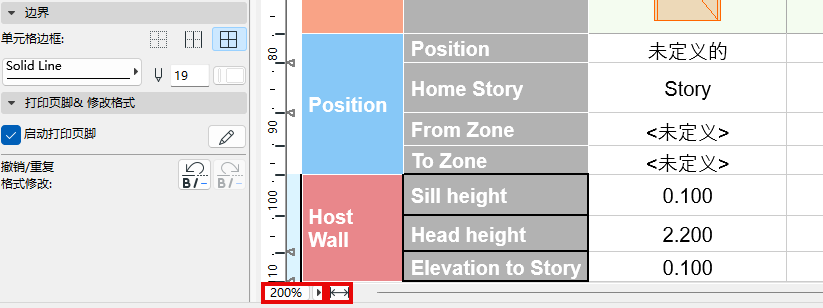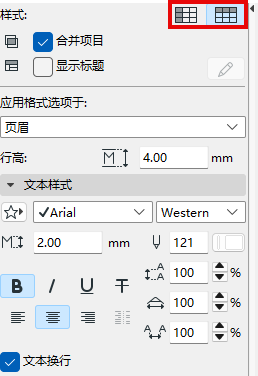
使用“格式面板”控件来优化清单窗口的显示。
从这个样式按钮中,选择一个按行或列显示的清单区域。
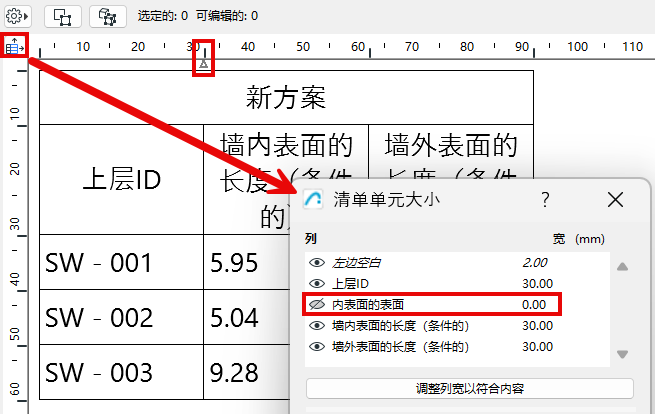
单击清单顶部的“单元尺寸设定”图标。
在清单单元格大小对话框中,执行以下操作之一:
•使用眼睛图标显示或隐藏行或列
•将行高或列宽设置为零
在清单中,箭头标记了隐藏的列或行。
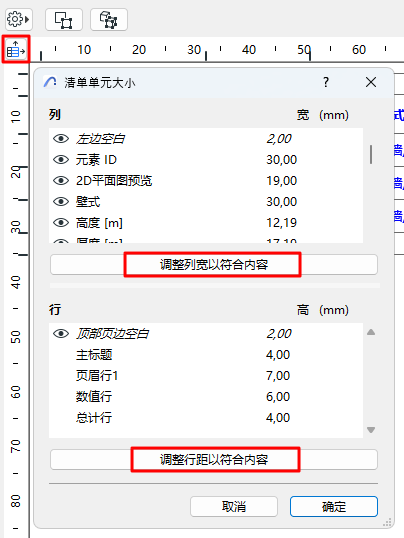
执行下列其中一个操作:
•单击清单顶部的“单元尺寸设定”图标。选择调整大小 按钮以使其自动将行和列的尺寸调整至适应于文本内容的尺寸,或者也可根据需要输入宽度/高度值(多选项可用于列表项目)。
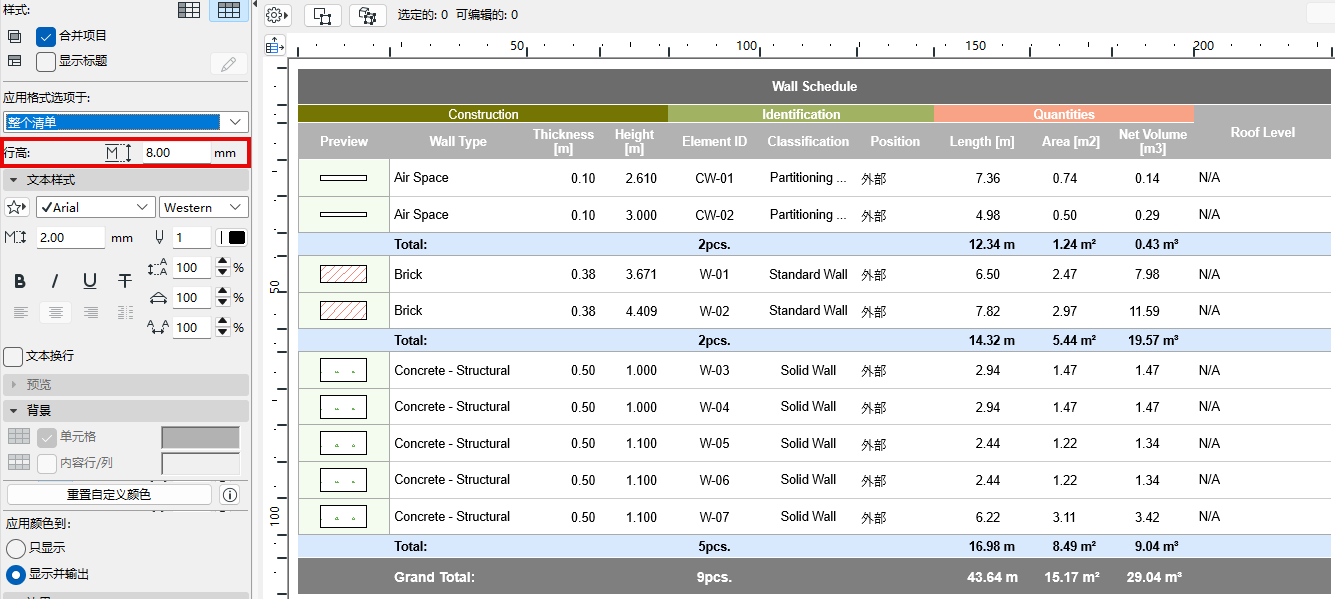
•在格式调板中设置行高字段
•为调整单个行或列高,可手动拖动清单顶部和左侧的单元边界。
•双击行或列边以适应内容。
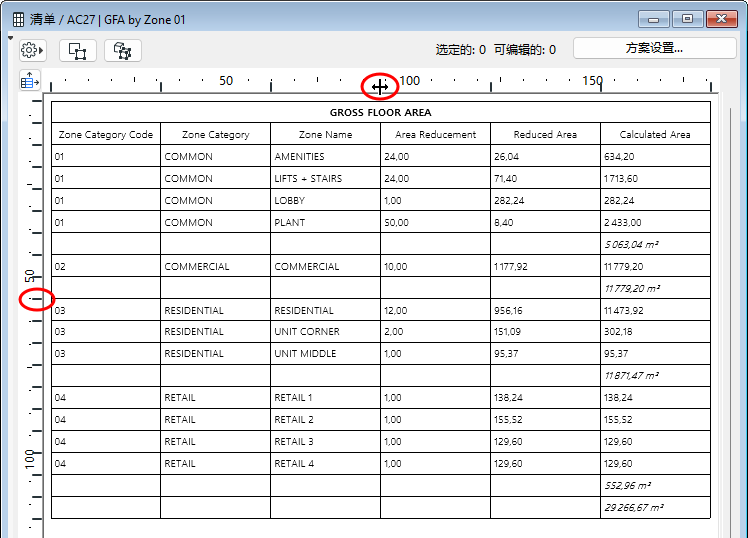
双击: 调整宽度以适应单元内容
使用底部滚动条上的控件:
•使用弹出窗口调整缩放
•为了让清单符合当前窗帘的尺寸,点击按宽度调整图标