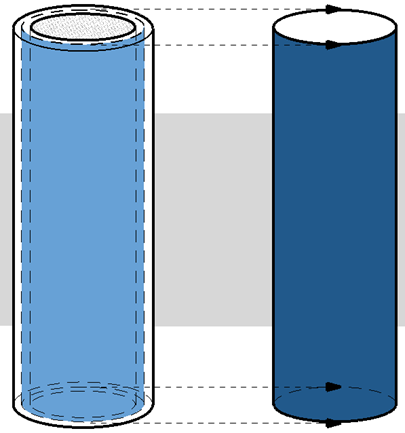
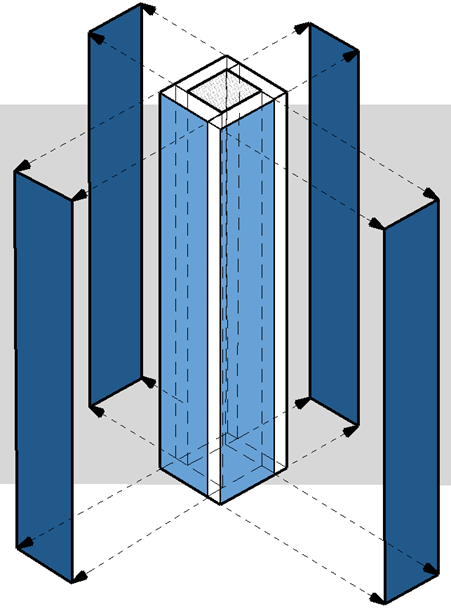
复杂截面的组件面积

当列示一个截面元素的组件时,您可以选择

列示哪个截面组件

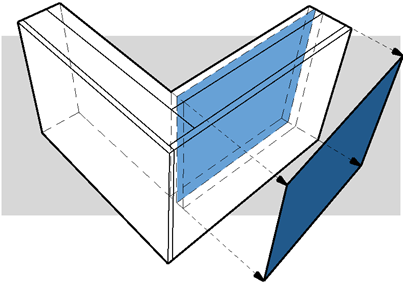
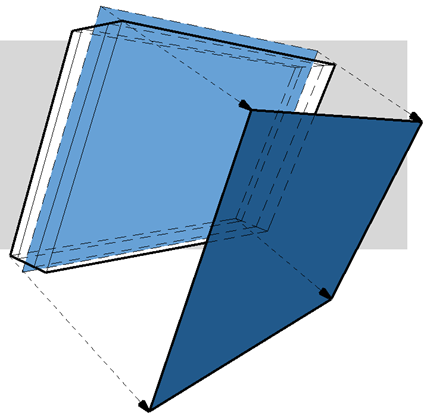
使用哪些平面来计算面积

14_Complex_Profile_Wall.PNG     14_Complex_Beam_02.PNG

选择用于面积列表的截面组件

1。选择一个截面元素。

2。单击上下文菜单中的编辑选定的复合元素/截面.

3。在“截面编辑器”窗口中,选择一个填充(代表一个组件)。

4。在截面管理器(选项 > 复杂截面 > 截面管理器),激活用于每个组件的您 想列出其面积的列表组件面积 对话框。

在这个例子中,我们编辑了砖墙 w 基础元素。表面饰材的复选框被选中,因此表面饰材的面积会包含在清单中。但是,基座面积是不相关的,并且其对话框关闭。

ComponentAreaPM_1.png     ComponentAreaPM_2.png

列表组件面积:对表面饰材开启,对基础关闭

5。点击保存截面来保存修改。

6。清单中不包括混凝土基座组件的面积。

FootingAreaList.png 

选择用来计算面积的平面

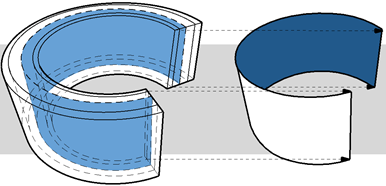
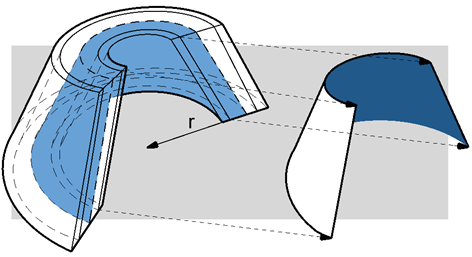
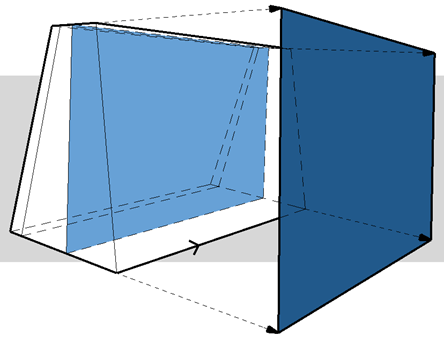
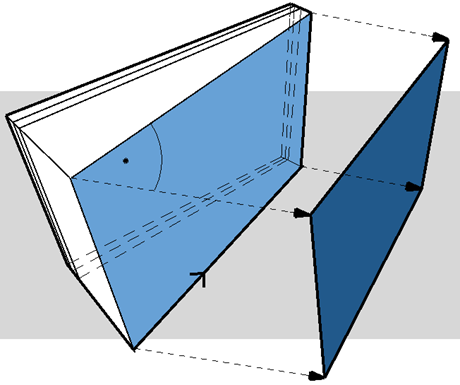
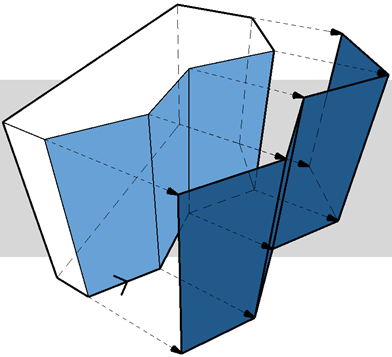
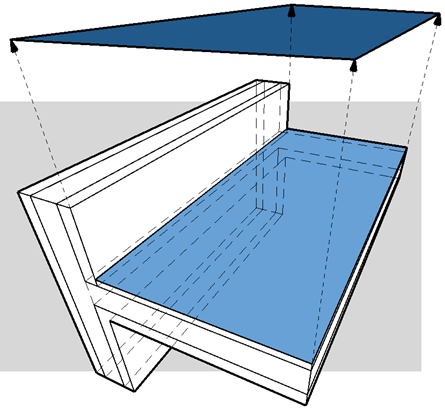
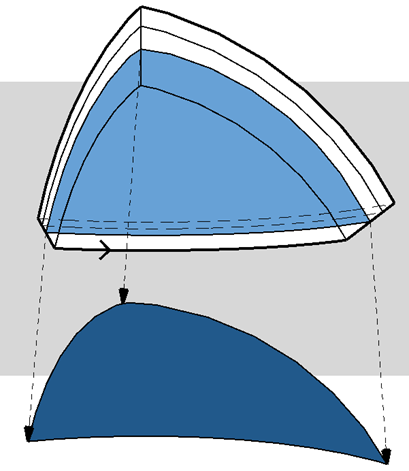
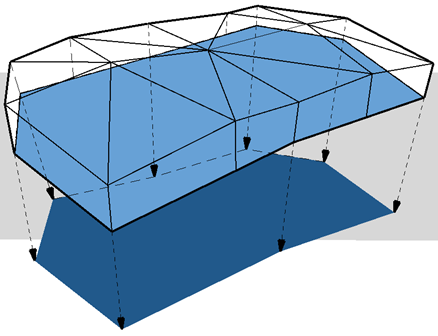
每个组件的投影面积的计算基于一个基线或基圆,如“截面编辑器”所示。 

注意:要查看“截面编辑器”中的基线,请确保您打开了视图 > 屏幕上的视图选项 > 组件面积基线/圆

使用基线计算 投影到扁平表面的组件面积,如基线所示。默认情况下,基线的位置沿着最长的截面部分。

ListComponentAreaJames.png 

使用基圆计算投影到弧形组件的面积。

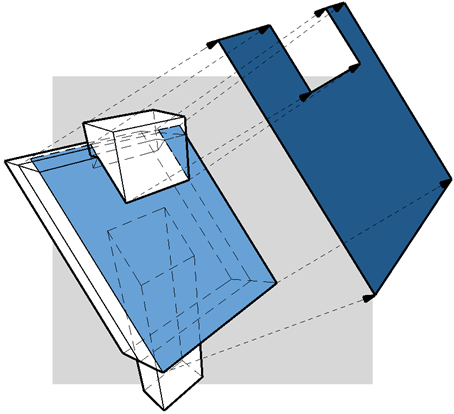
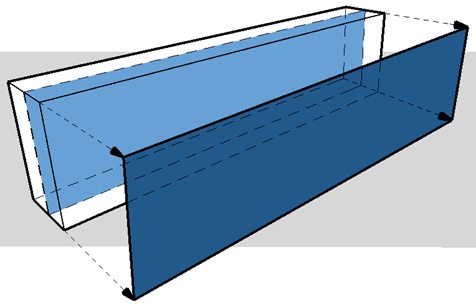
您可以从图形上编辑基线/圆:这会改变用来计算组件面积的平面。

在此例中,您需要了解水平表面上常用柱的面积。

1。在截面编辑器中,选择组件。

2。激活列表组件面积对话框。

您可以看到组件的基线是垂直的,这不是您所需要的面积。

ComponentAreaPM_3.png 

3。在截面编辑器窗口,选择基线并将其旋转到水平位置。

ComponentAreaPM_4.png     ComponentAreaPM_5.png

4。点击保存截面来保存修改。

5。柱的水平面积已包含在清单中。

在截面管理器中编辑的更多信息,见截面管理器(R)