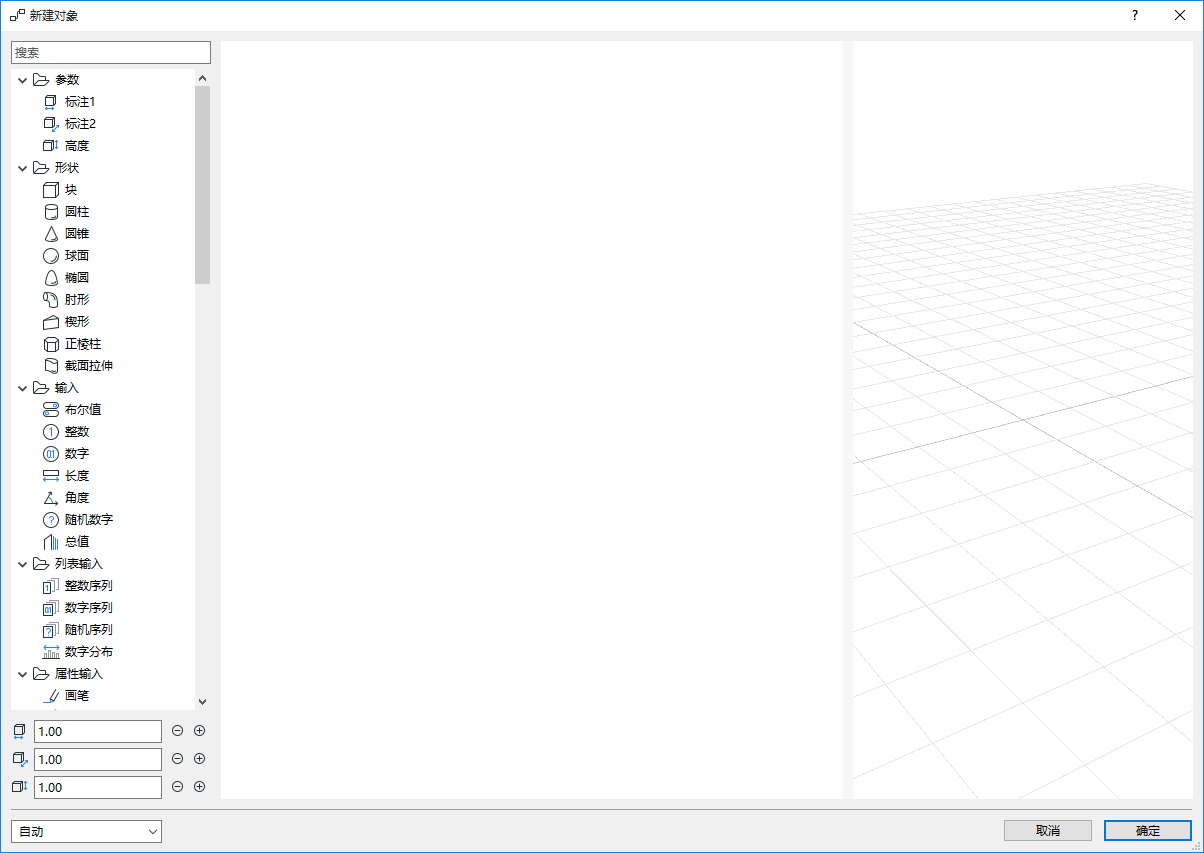
编辑器对话框的组成:
•节点树
•编辑器画布
•模型预览
在编辑器的左侧,您可以找到可用的节点。您可以通过双击节点或将节点拖放到编器画布来创建一个新节点。
编辑器画布
画布是编辑器的主要部分。在这里,您可以通过连接节点和设置节点参数来编辑脚本。
在编辑器的右侧,您可以看到对象预览。请注意,此处的预览与您在Archicad中看到的并不完全相同。具有以下限制:
•没有纹理处理。每个对象都以表面的底色出现。
•无边缘渲染。您可以设置画笔颜色,但是边缘在预览中不可见。
•透明度处理有限。您可以在预览中看到透明表面,但是Archicad具有更好的透明度处理方法。
您可以从预览的上下文菜单中修改网格的可见性和设置。
自动和手动预览
在编辑器的左下角,您可以在自动和手动预览模式之间切换。在自动模式下,如果编辑器中发生更改,预览也将更新。但是对于大型模型,更新预览可能会很耗时。在这种情况下,您可以切换到手动模式,并仅在需要时使用“更新”按钮来重建模型。
单位处理
当前,每个数字值均以米为单位。如果使用“长度”节点,则该参数将在Archicad中使用工作单位,但是在编辑过程中仍然以米为单位。
编辑器中的热键
注意:复制粘贴热键也可以在脚本上使用。
|
Windows |
命令 |
Mac |
|
Esc |
撤消选择 |
Esc |
|
删除或回车 |
删除选择的节点 |
删除或回车 |
|
Ctrl+A |
选择所有节点 |
Cmd+A |
|
Ctrl+C |
将选定的节点复制到剪贴板 |
Cmd+C |
|
Ctrl+V |
从剪贴板粘贴节点 |
Cmd+V |
|
Ctrl+Z |
撤消上一次修改 |
Cmd+Z |
|
Ctrl+Shift+Z |
重做上一次修改 |
Cmd+Shift+Z |