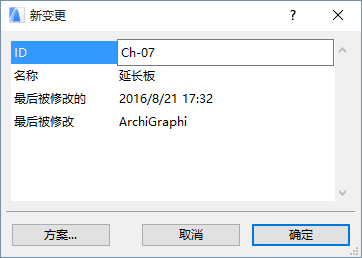
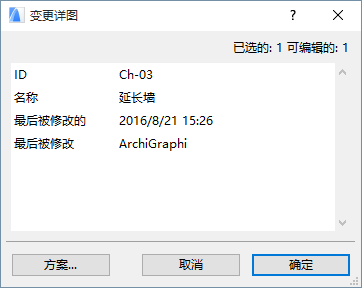
下列数据在新的变更对话框中定义。
变更 ID:该值是强制性的并且对每个变更都是唯一的。在每个变更中,最后一个数字自动增加1。
名称:该可选值将作为变更的名称。默认情况下,先前变更的 名称在此显示,但是您可以根据自己的想法变更它。
最后被变更的:变更详图最后一次变更的时间/日期。链接或非链接元素或标记不 算是变更的更改。(变更传递之后,您将无法继续编辑该字段)
最后被变更:实施最后一次变更的用户名称 (与团队工作项目相关)。(变更传递之后,您将无法继续编辑该字段)
使用该方案来定义该项目中所有变更的自定义数据类型。
从新的变更或变更详图对话框中点击 方案来打开编辑 变更方案 对话框。
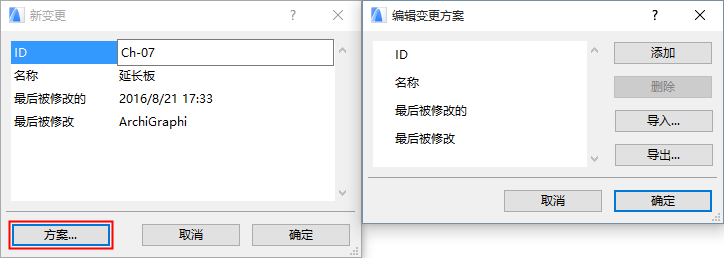
该方案包括用于项目的四个固定变更数据项的集;您不能重新定义这些:
•ID:
•名称
•最后被修改的
•最后被变更
这些字段下,您可以定义很多附加字段。
1。点击 添加 来添加其他字段。
2。输入任意自定义字段名称 (例如,审核)。
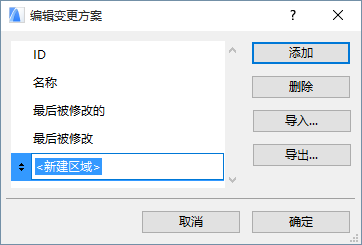
3。点击 添加 来添加其他自定义字段,或 删除 来删除它。
4。使用左侧的箭头来变更自定义字段的命令 (四个固定的字段常位于列表的顶部)。
点击 导出将您的变更方案保存为一个 xml 文件。
然后您可以 导入 它并用于其他项目文件中。
为变更这些数据,选择变更管理器中一个或多个变更。
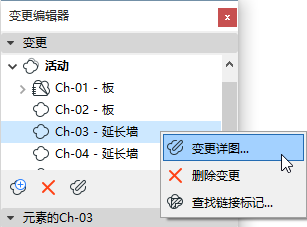
1。访问变更详图:右击并选择 变更详图 命令,或双击变更,或点击 变更详图 按钮。
2。按需要编辑字段。
注意:外部项目变更的详图不能被编辑。
注意:在团队工作中,在更改变更详图前,必须保留变更管理器。没有保留时,您只能更改您创建的且还没有发送给服务器的变更的详图。
如果所选变更被传递(或存档),变更详图对话框上会有锁定的标志。此时不建议编辑变更。如果必须要修改一个已经传递或者存档的变更,请点击图标解锁。
您可以编辑ID、描述,以及任何自定义字段,但是您不能编辑最后一次更改的数据或用户名称。

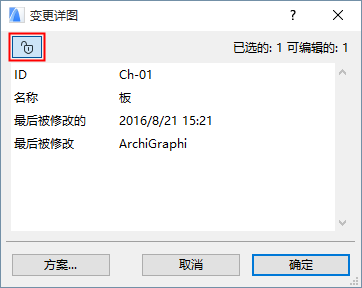
一旦您离开对话框,变更将再一次被锁定。