本节主题:
同时参见:
选择标注链
用人字形 光标点击带打勾标记的标注线上的任何“自由点”。
选择标注单元
用箭头 光标点击带打勾标记的标注线的中点。
选择标注文本
•使用 快速选择光标。
•用箭头光标,在带打勾标记的文本左下角点击。
1。选择整个标注链(点击标注线上的“自由点光源”)。
2。执行下列其中一个操作:
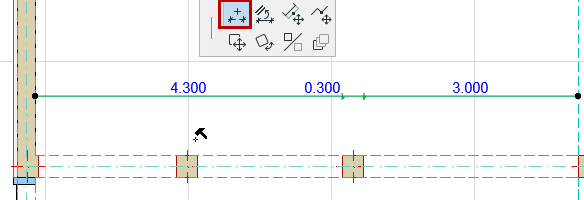
–从弹出式小面板中,选择插入/合并标注点命令,然后点击您想要添加标注的元素,或直线外的任何地方。
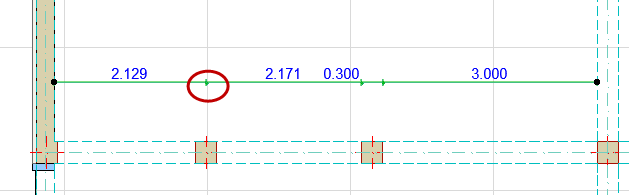
–选择标注工具,然后Ctrl/Cmd-点击您想要添加标注的元素,或直线外的任何地方。
编辑标注点
点击该点。然后执行下列任意操作:
•再次点击来访问一个弹出式小面板。
•访问用于选定点的标注设定:仅有的可用选项用来编辑标注线长度。
选择标注点,然后删除。
又或者:
1。选择整个标注链(点击标注线上的“自由点光源”)。
2。Ctrl (Cmd)+点击任意单独的点来删除它。
1。选择标注点。
2。执行下列其中一个操作:
–从弹出式小面板中,选择移动标注点。将选定的标注点拖移到其新位置。
–在新位置上Ctrl (Cmd)+点击来移动标注点。
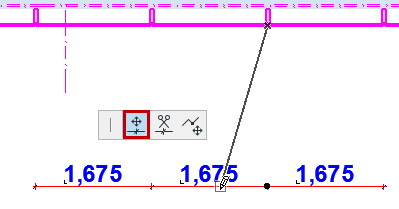
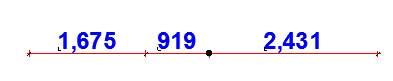
执行下列其中一个操作:
•Ctrl + 点击 一个单元以删除:
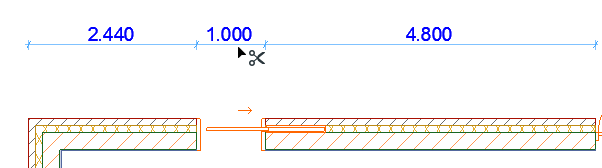

•选择一个标注文本并删除。
1。选择整个标注链(点击标注线上的“自由点光源”)。
2。点击您想要移动的线段。
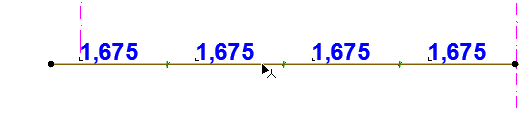
3。从弹出式小面板中,选择移动标注线段。
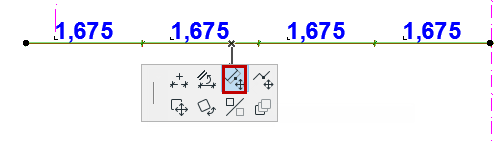
4。将线段拖移到其新位置。初始标注链也相应的分割。
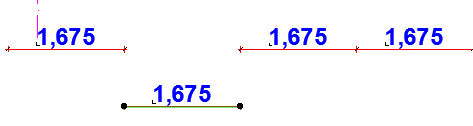
该命令在线性标注线的内部点或线段上可用。
1。在您想要打破的直线的点或线段上点击。
2。从弹出式小面板中选择打破标注线。
–如果您点击了一个线段:标注线在您点击的线段最靠近端点的位置被打破。可以将新的分割线拖移到一个新的位置。
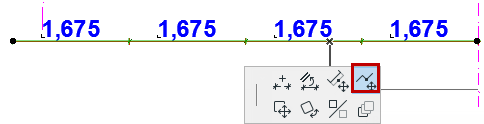
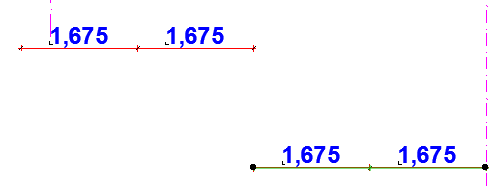
–如果您点击了一个点:标注线在点的位置被打破。在您想要偏移的一边点击眼球光标。

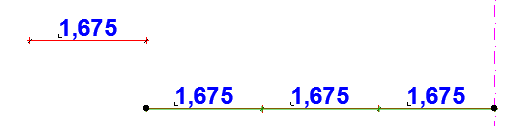
该命令在线性标注线的内部点上可用。
1。点击您想要分割的标注线上的点。

2。从弹出式小面板中选择分割标注线。
3。在您想要保持选定的直线一边点击眼球光标。
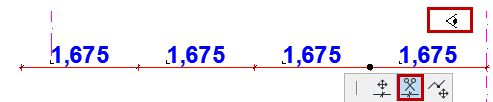

为合并两个单独的标注链(直的或弯的),执行下列操作之一:
•选择一个链(点击标注线的“自由点光源”),然后Ctrl/Cmd-点击其他标注链。
•选择一个链(点击标注线的“自由点光源”),从弹出式小面板中提出插入/合并标注点命令,然后点击其他标注链来合并它。


1。选择整个标注链(点击标注线上的“自由点光源”)。
2。从弹出式小面板中使用拖移、旋转或镜像命令。
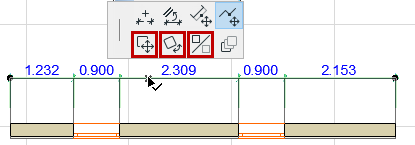
注释:
–可以将标注链作为一个整体进行拖动或旋转。单位或点不能被单独的拖动、旋转或者镜像而离开其所在的标注链。
–相关联的标注链仅可沿着它们的标注线方向拖移。
–旋转之后,所有参考点将自动重新标注,并沿着新方向投影。
1。选择整个标注链(点击标注线上的“自由点光源”)。
2。从弹出式小面板中提出对齐标注线命令
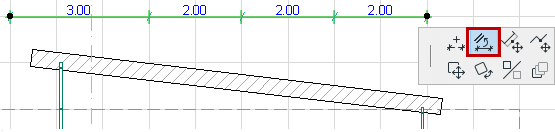
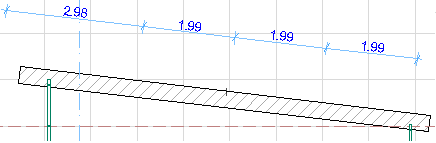
3。在直边或线上点击。选定的标注链将与被点击的边缘对齐。
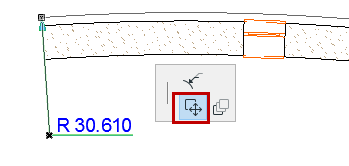
通过弹出式小面板的帮助,可以调整一个已放置的半径标注:
使用拉伸半径标注图标拉伸标注。
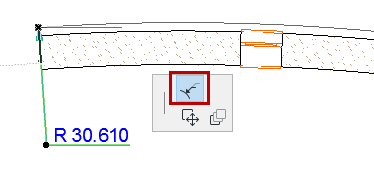
使用移动半径标注图标移动它。