
使用此功能,对在平面图上所选墙或幕墙添加自动关联线性标注。
1。在平面图上,选择要标注的墙或幕墙。
转到文档 > 注释 > 自动标注 > 外部标注。设置所需的选项。
参见自动外部标注对话框。
2。定义标注线的方向。可用下面二种方法中的一种完成:
–点击任何元素的侧边(标注方向将跟随元素方向);或
–点击空白区域,然后再点击一次来定义标注的方向。
3。用锤子光标点击并放置标注线。
自动标注将依据在对话框(如下)中所选择的选项自动放置标注线(选择四种类型)。如果这些标注线的任何一条是不需要的(例如,没有洞口,或者建筑表面是直的),则把它删除。
自动标注的显示依据在标注工具设置中选择的选项而定。
从 文档 > 注释 > 自动标注 > 外部标注打开此对话框。
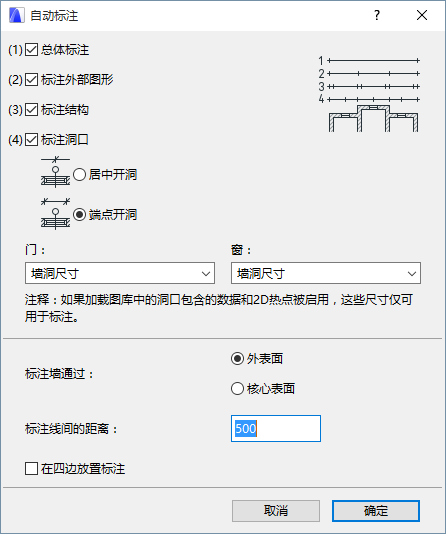
选中一个或多个标注选项以使用:
总体标注
一个沿着选定元素集长度的单独的标注线。
标注外部图形
扩展元素的线性标注,例如外观。
标注结构
元素自身的线性标注,例如墙的厚度
标注洞口
若要包含洞口(门和窗)的标注,请点击该复选框。
选择要放置洞口标注的位置:
•居中开洞
•端点开洞
为门和窗选择独立标注个性设置。
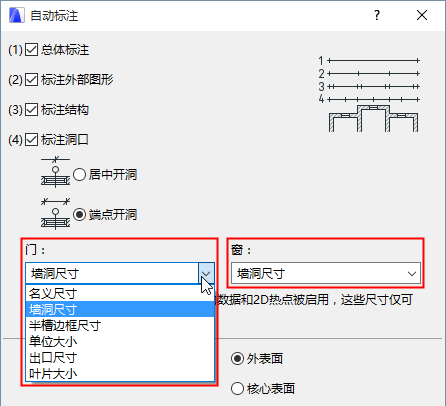
注意:如果自动标注从Archicad 12或Archicad 11图库中放置的门且选择出入口或扇尺寸为所需门尺寸,门的高度数值将不会显示,除非在门设置中将扇或出入口选择为名义数值 (门宽度将被毫无疑问地标注)。如果自动标注了自Archicad早期版本中放置的门,仅墙洞和名义尺寸选项可供选择。
标注墙通过:
选择对标注复合墙的一项个性设置。
•外表面
•核心表面
标注线间的距离:
使用Archicad中设置的当前工作单位输入距离。
在四边放置标注
勾选此框在选定元素边界框的四边上自动放置标注线。