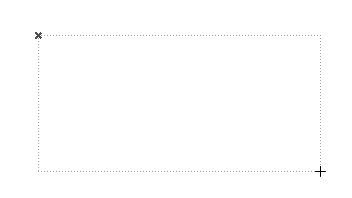
在开始向一个文本块内输入之前,可以决定它将是"换行"还是"不换行"的文本块。
•换行的文本块的宽度是保持不变的,输入过程中当遇到边界的的时候,将自动"换行"文本到下一行。
•不换行文本块的宽度取决于所输入的文本数量;如果事先不知道文本将有多长,则使用不换行的文本块。
要放置一个"换行文本"块:
1。选择文本工具。
2。绘制一个矩形以定义文本块宽度。
在屏幕上显示文本编辑窗口和格式面板。
更多信息,参见格式面板和文本编辑器控制项。
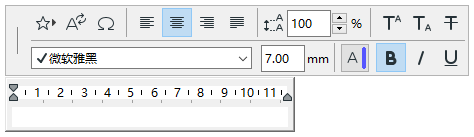
3。将理想的文本输入到文本编辑器。
注意:一个最新放置的文本块的样式和格式取决于在文本设置对话框和信息框中的设置。如果希望在输入的特殊字符或段落上使用不同的样式或格式,则使用格式面板。
–除了键入文本外,还可以用文本编辑器的控件将下面的预定义项添加到文本块
-自动文本
-收藏夹
-符号:点击此按钮访问字符映射(Mac中为字符面板)来选择并插入符号。
–一旦到达了文本块的一端,再输入的文本将被自动输入到下一行。
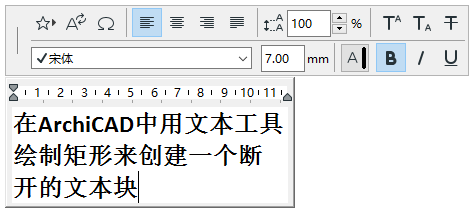
–按键盘上的回车键,可以随时开始新的一行。
–点击取消(控制框)以取消文本编辑操作。
4。为完成文本框,请执行以下操作之一
–在窗口中空白处点击
–点击控制框中的 确定
–按住 Ctrl-Enter (Cmd-Enter)。
要放置一个"不换行"的文本块:
1。选择文本工具。
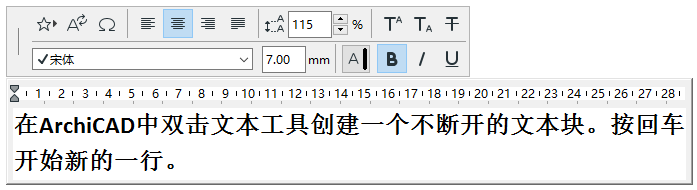
2。双击视图。一个编辑窗口和一个格式面板将出现在屏幕上。
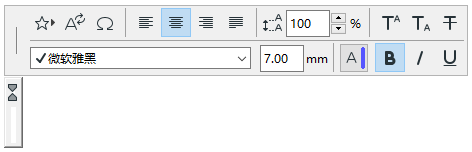
3。将理想的文本输入到文本编辑器。
–只要您保持输入,文本块就可无限延伸。
–按Enter键新建一行。
–
4。为完成文本框,请执行以下操作之一
–在窗口中空白处点击
–点击控制框中的 确定
–按住 Ctrl-Enter (Cmd-Enter)。