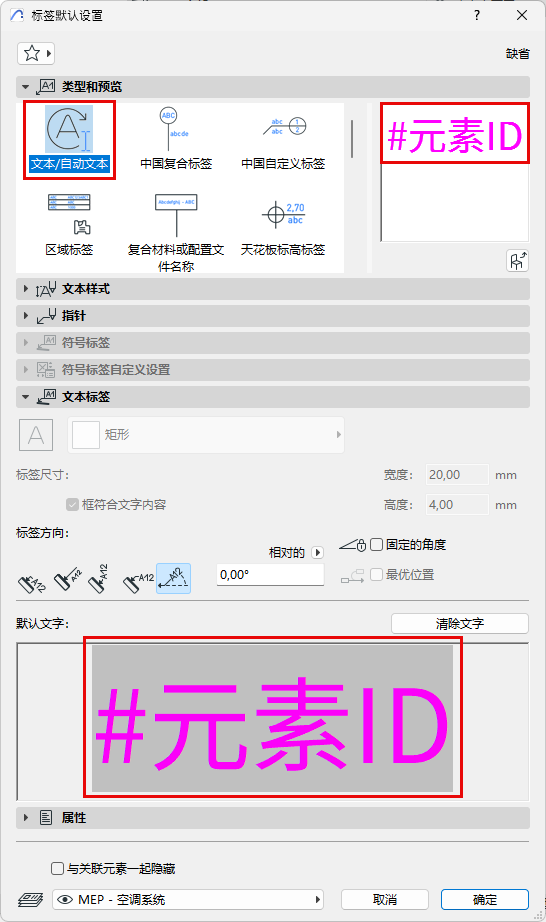
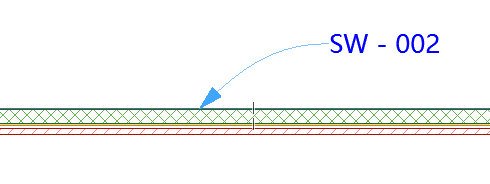
在这个例子中,默认的文本/自动文本标签包含元素ID。
将此标签放置到元素上时,它会将元素ID显示为自动文本。
修改文本/自动文本标签默认内容
1。在默认标签设置中,转到文本标签面板并点击 清除文本 以删除当前默认的任何文本。
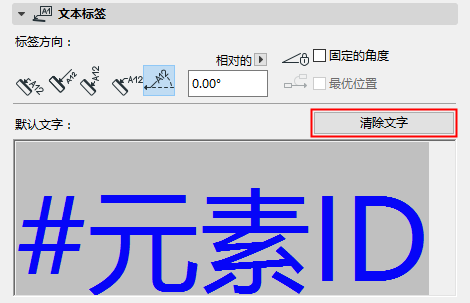
2。在项目中放置(空)文本/自动文本标签。
3。在文本编辑器中,键入需要的标签文本,包括需要的自动文本。例如,键入“防火等级:”,然后输入防火等级的自动文本。这样,您可以创建简单的文本标签,以显示附加到元素的关联数据。
参见任何插入自动文本。
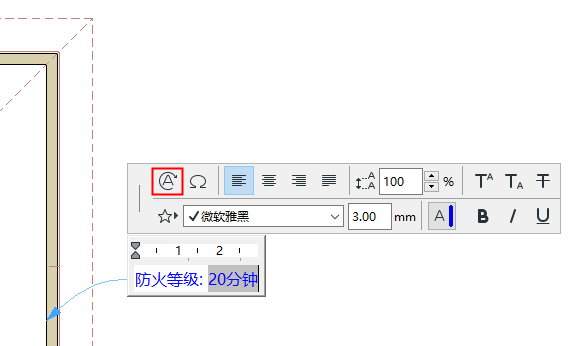
4。点击来放置标签。
5。执行下列其中一个操作:
–使用 拾取参数命令或在标签上使用快捷键(Alt+点击) ,以将其设置为默认。
–保存标签到收藏夹:文本标签中的文本也将被保存在收藏夹中。使用收藏夹以放置带有预定义文本的标签。(见创建新的收藏夹。)
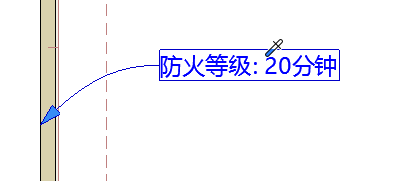
要设置指针或引线及其与文本框的连接,请使用标签设置的指针面板。
参见指针线。
要格式化标签文本块中的单独字符、行和段落,或插入文本符号,使用格式化面板和文本编辑器的控制项。
注意:文本工具的收藏夹可以应用到标注于标签中的文本类型项,以及填充文本。
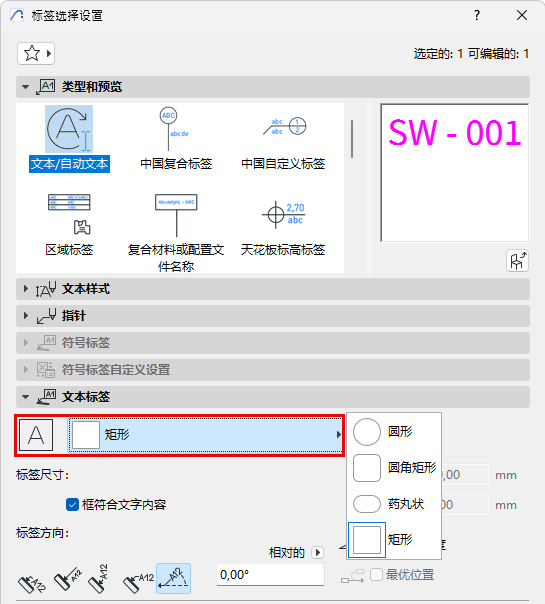
1。在“文本样式”面板中,启用“边框”和/或“不透明”。
2。在文本标签面板中,选择一个框形。
默认选中“适应文本框大小”。
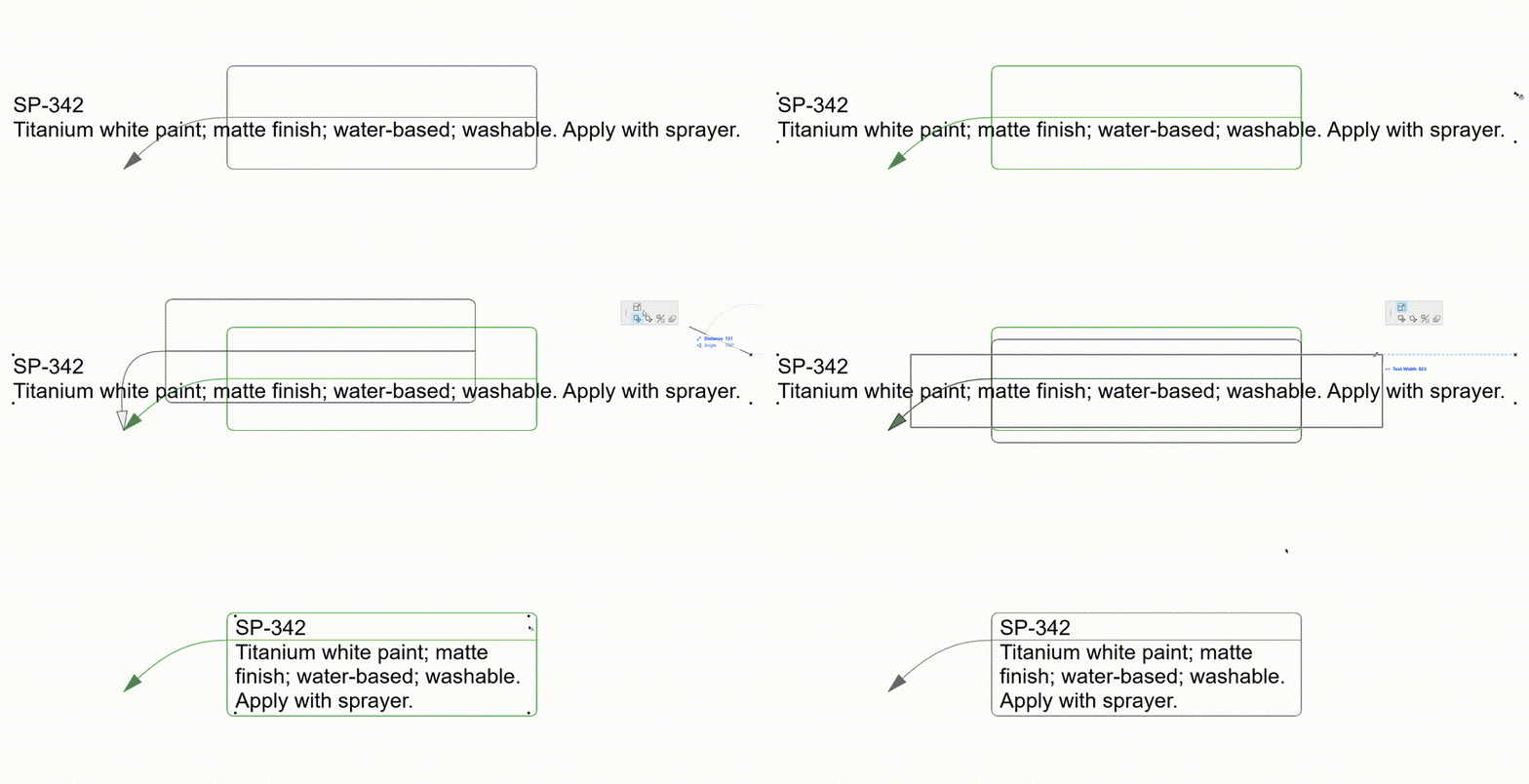
这只文本标签标注
与其使用“适应文本框大小”,您可以手动设置文本标签的尺寸。
1。在文本标签选项卡中,关闭“适应文本框大小”。
2。输入边框的宽度和高度尺寸。(确保边框能容纳文本内容)。文本标签尺寸为纸张大小。
注意:手动调整尺寸的标签不会自动换行以适应文本的最佳大小。您可以通过选择标签并拖动其热点来调整文本框的宽度。