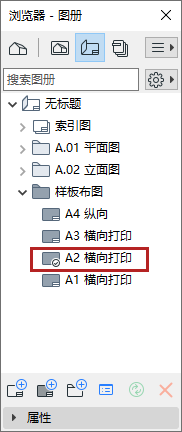
样板布图应用到每个布图。
•样板布图定义了布图页面的大小
•在样板布图("样板项")里放置的图表和文本项会出现在每一个使用他们的布图上。
样板布图在图册的样板布图文件夹中放置。
可使用其中一个预定义的样板布图,也可以自定义。大多数这些选项都在样板布图设置中设置。
参见样板布图设置。
参见打开一个布图。
如要打开当前布图的样板文件,请执行以下一项操作:
•右键单击“布图”窗口,并使用打开已分配的样板布图。
•使用文档>图册>打开分配的样板布图
默认的样板布图显示为折角。它被分配给每个新创建的布图。
从浏览器或管理器中选择样板布图,然后进行下列其中一个操作:
•从快捷菜单中选择设置为默认值
•打开样板布图设置并勾选设置为新布图的默认设置对话框。
在浏览器图册中执行下列其中一个操作:
•将样板布图拖放到一个布图上
•将一个布局拖放到样板布图上
•选择布图,然后从浏览器面板底部的弹出菜单或在所选布图的设置对话框中另选一个样板布图。
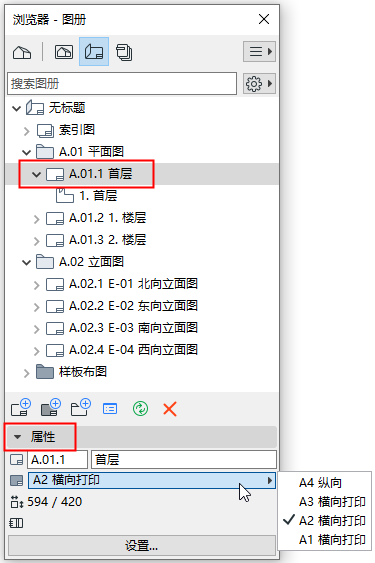
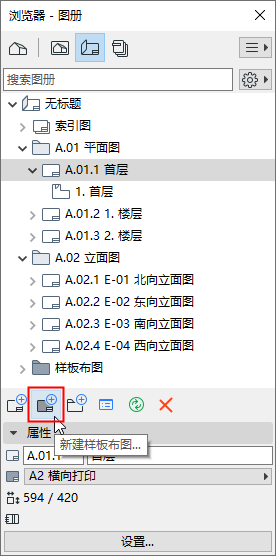
要创建一个新样板布图,进行下列操作之一:
•从浏览器样板布图文件夹任何一个项目的快捷菜单中使用新建样板布图命令。
•选择文档>图册>新样板布图命令。
•在浏览器或管理器中点击新建布图图标。
默认的样板布图包括常用的标题块,这些标题块是由包括自动文本在内的2D图形元素和文本项组成。
如要编辑或创建一个标题栏,请执行以下操作:打开样板布图,使用2D编辑和文本工具来添加或修改内容。
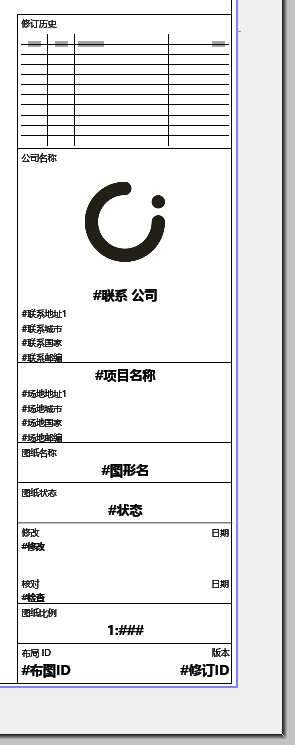
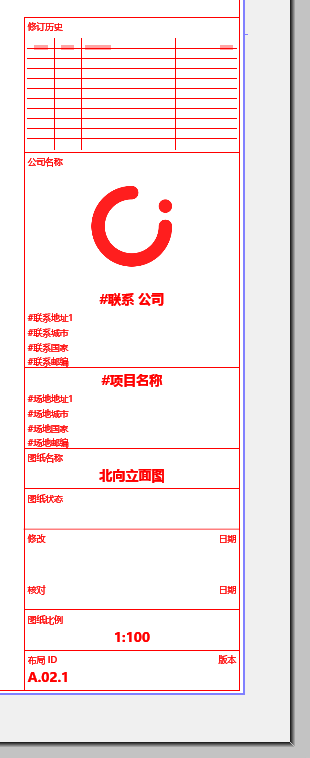
例如,下图中样板布图的标题栏包括
•带有公司和项目数据的文本块,
•徽标图像
•带有自动文本项目的文本块:图形数据、布图和样板布图数据
|
|
|
|
样板布图上的标题栏 |
实际布图上的标题栏 |
同时参见自动文本和在布图上或布图设置中的修订历史数据。
彩色
默认情况下,样板布图项目以原色显示。
在选项>工作环境>屏幕显示选项分配一个统一的颜色。
上布局/下布局
在布图下方或上方显示样板布图项:在样板布图设置中设置。
参见样板布图设置。
隐藏样板项目
如要隐藏所有布图上的样板元素的屏幕显示:关闭视图>屏幕视图选项>样板布图项。