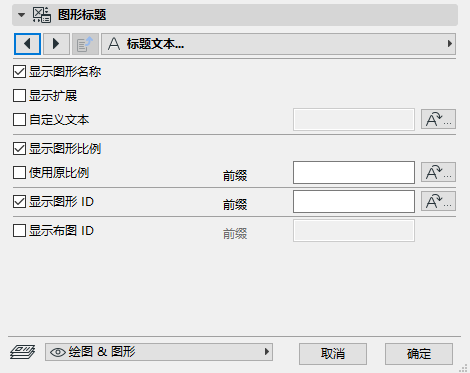
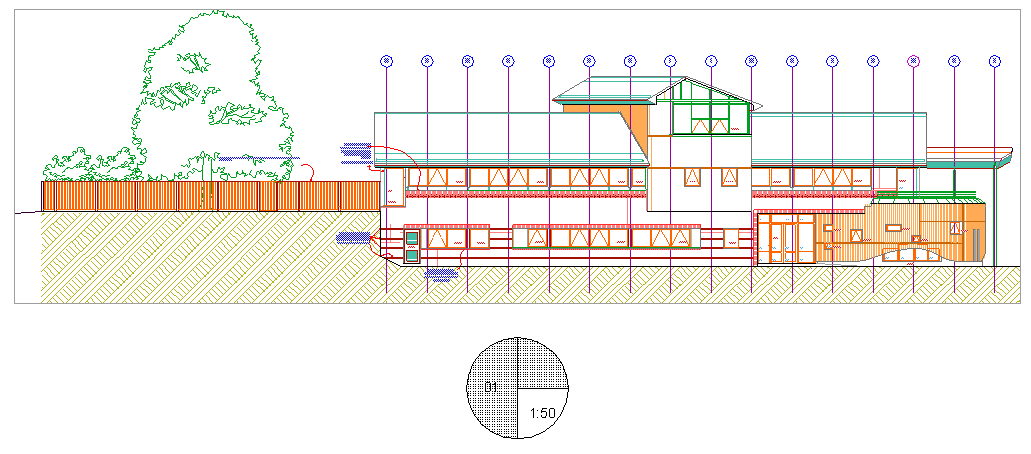
已放置在布图中的每个图形可以有一个标题,它包含图形元素和涉及图形数据的信息,如图形ID、名称和比例。
图形标题是基于标题类型的。标题类型是GDL对象,它可默认(自动地)分配给图形或手动分配给选定的图形。
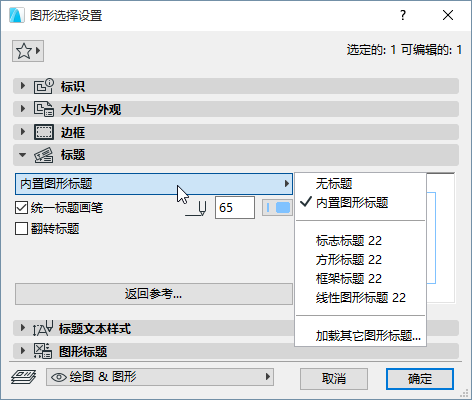
1。选择图形并打开图形设置对话框。
2。在标题面板中,从弹出菜单中选择标题类型。
如要为每个新放置的图形通过默认分配标题,请执行以下操作:
1。打开图形默认设置
2。在标题面板中,从弹出菜单中选择标题类型。
图形标题与关联的图形一起被自动放置。
1。在布图窗口中,使用可用的2D工具(例如,线、文本块),设计标题类型。
2。选择您已经创建的标题类型组件。
3。使用文件 > 图库和对象> 选择另存为 > 图形标题 来保存该对象。
一旦保存,就可以从图形设置弹出的标题面板中使用标题类型。
您可以用图形方式编辑一个自定义创建的标题类型:
1。使用文件>图库和对象>打开对象。
2。选择要编辑的标题类型。
3。点击"2D符号"来访问这个对象的图形编辑窗口。
4。使用2D工具做变更。
注意:确保GDL 2D符号窗口被设置为1:1的比例,这样,编辑起来会更容易。
图形设置中的标题面板可帮助您访问返回参考功能。
返回参考允许添加布图ID信息至图形标题:特定地,一个或多个包含图形的布图的ID显示当前图形的源标记。如果当前图纸以剖面、立面、室内立面,详图或工作表为基础,则返回参考非常有用。
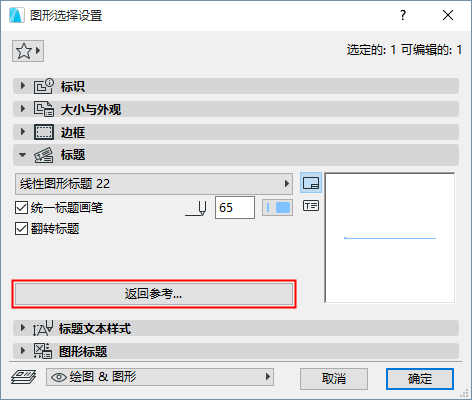
点击返回参考调出具有相同名称的对话框。
此对话框列示每一个布图,这些布图显示了当前图形的源标记。
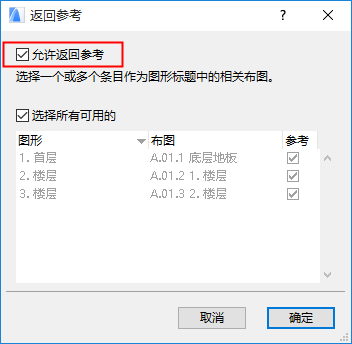
首先勾选允许返回参考对话框,然后选择一个或多个希望显示ID的布图 (若要在图形标题中显示此处列示的全部布图的ID,勾选选择所有可用的)。
点击确定关闭对话框,并返回图形设置对话框。
此图形标题预览在图形标题将包含布图ID信息的位置显示一个自动文本。
此例中,如果已勾选"选择所有可用的",则最终的图形标题将显示为:
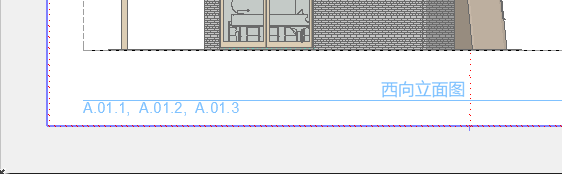
注意:确定正在使用的图形标题对象的参数已经激活返回参考功能: