项目中所放置的所有图形都属于下面两种类型中的一种:
•自动更新。放置在布图上的图纸将在激活布图时自动更新(置于前面或选择输出)。自动更新还在发布之前出现。如果自动更新图纸的来源与当前打开的项目文件不同,则Archicad将检查是否需要更新,并在必要时执行更新。
在团队工作中注释自动更新图形:在团队工作项目中,带有一个外部资源(例如,外部项目,PDF, DWG, PNG)的自动更新的图形将更新只有在您已经保存了图形时.
•手动更新。当放置在布图上或更新时,图纸将以源视图或文件所处状态下被冻结。如果希望图形在批准或者准备移动到设计的下一个阶段之前保持不变,它将能够很有用。手动更新图形仅在发布一个更新命令时执行。
在团队工作中手动更新图形的注释:如果您已经保存了手动更新图形, 那么您就有权利来更新图形。
对于任何已放置图纸,在“图纸设置”中设置其默认更新类型。
使用图纸管理器检查项目中所有图纸的状态,修改其更新类型,重建、修复或更改链接。
还可以通过操作中心检查图纸并访问图纸管理器。(文件 > 信息> 操作中心)
参见图形管理器。
打开已修改源图纸的项目时,操作中心的“图纸”页面将会进行警告。
要更新选中图纸,请执行下述任一操作:
•在浏览器,管理器或图纸管理器中:
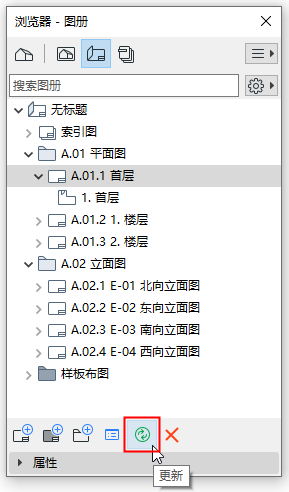
–选中图纸,使用右键菜单的更新 ,或更新 按钮。
•在布图窗口中:选中图纸,使用右键菜单的更新
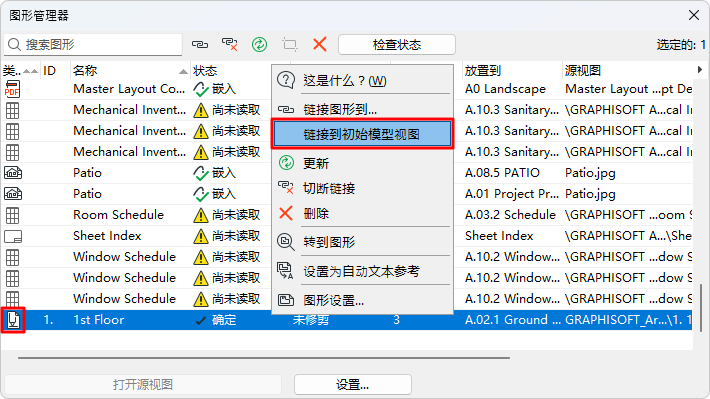
如果图册包含图形,且此图形的源是一个已链接的PMK文件(在模型视图之外的发布器中创建),可重新将全部基于PMK的图形与它们的源模型视图链接。在图形管理器(可使用多选)中选择PMK文件,并从快捷菜单中使用下列命令:链接到初始模型视图。
参见布图工作流程:较大项目中的工作流描述。
一旦放置了一个源为外部团队工作项目的图形,一个图形拷贝将在计算机中创建。随后更新绘图时,本地副本会自动与服务器上的项目同步。
在一种情况下,从外部 Teamwork 项目放置的绘图不会更新。如果从当前使用的计算机中登录至源团队工作项目且在此团队工作项目中含有任何未发出改变的话,此种情况发生。在此情况下,Archicad检测到服务器中的图形可能没有处于全部更新条件,并将不更新图形。在这种情况下,您将收到警告。在此情况下,从源团队工作项目中发出任何未发出变更,从当前项目中再次更新已放置图形。