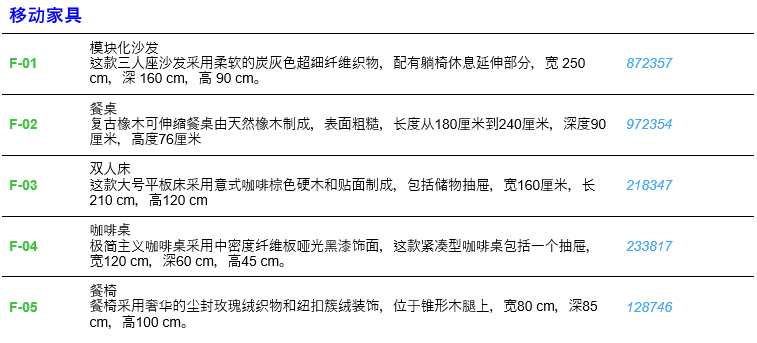
图例是一种对象类型元素,可在项目图库中找到。
使用“图例设置”面板的页面,按自己喜欢的方式设置内容和格式。
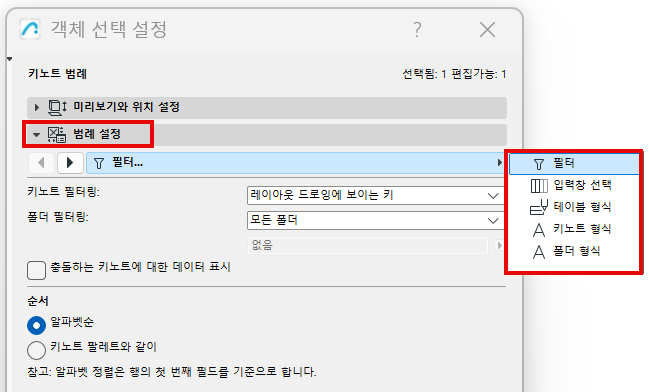
在过滤页面上:
•设置要显示的图注:所有注释,或仅在图纸上可见的图注
•设置应显示哪些文件夹的内容(或选择所有文件夹)


显示有冲突的图注数据
如果图例内容包含有冲突数据的图注(热链接元素可能会出现这种情况):选中此框可显示关于冲突数据的信息。否则,图例将只显示一个关键字,而不显示任何其他信息。
见热链接中的图注。
规则的顺序
选择在图例中列出图例中注释的顺序:
•按字母顺序排列(基于行中的第一个字段)
•在注释面板中
在选择字段页面上:
•单击以定义图例中的列数(例如“2列”)
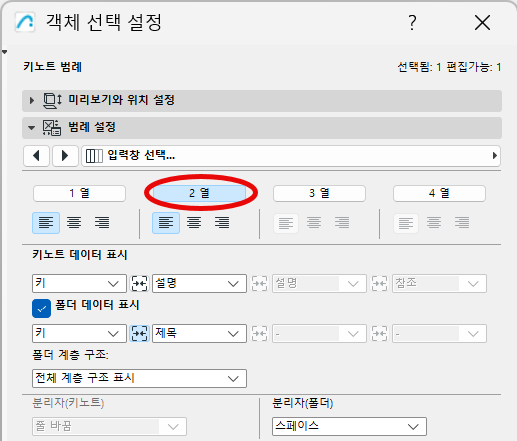
在选择字段页面上:
使用弹出菜单设置图例每列中要显示的图注数据。(例如,如果你选择了“2列”,那么你可以在这里选择两个图注数据,例如,第一列中的关键字和第二列中的描述。)
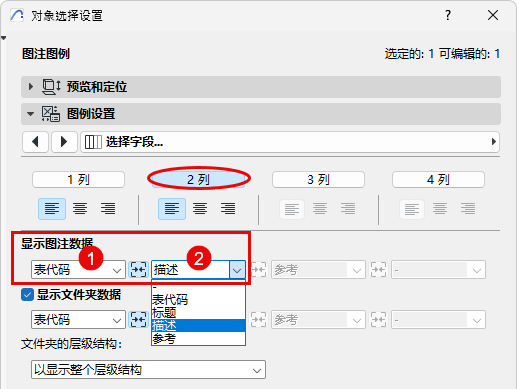
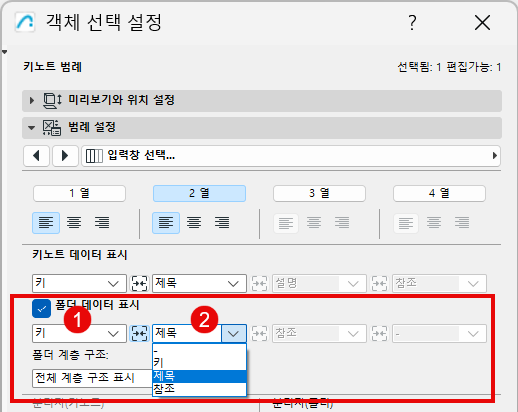
图例既可以显示文件夹数据,也可以显示注释。在选择字段页面上:
勾选显示文件夹数据。
然后设置每一列要显示的文件夹数据(例如:第一列显示文件夹关键字,第二列显示文件夹标题)。
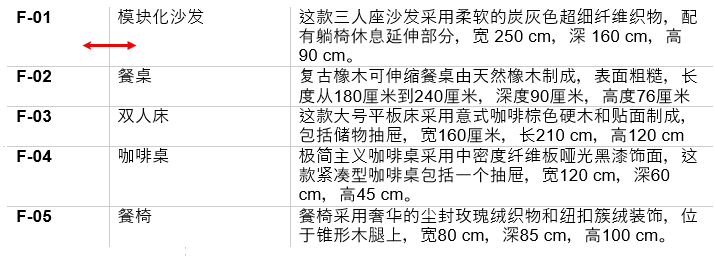
你可以合并相邻字段的数据和格式。
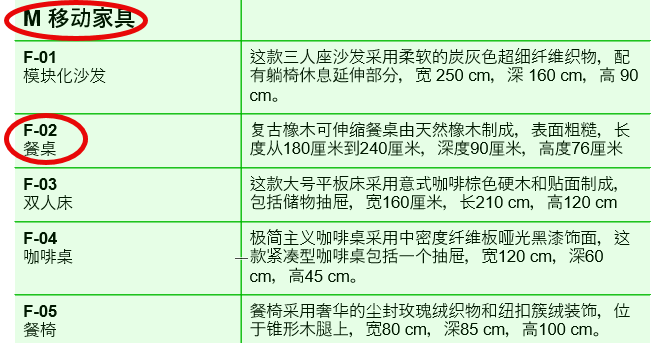
这里可以合并前两个图注字段(关键字和标题):
合并这些数据:在“图例对象设置”的选择字段页面,点击两个字段之间的“合并”按钮。
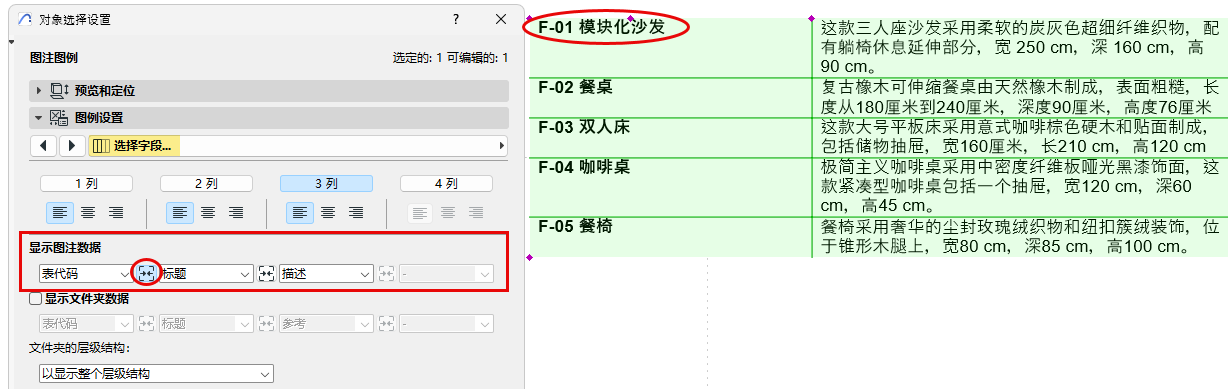
注意:一个合并的字段将使用为第一列设置的对齐方式。例如,合并后的关键字+标题字段使用为第1列定义的对齐方式(这里是左对齐)。
如果图例中包含了合并字段(例如“关键字 + 标题”这种合并在一起的字段)。
例如,在合并的注释数据之间添加换行符,在合并的文件夹数据之间添加空格。
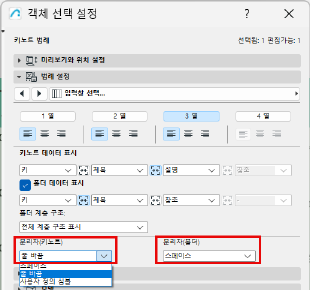
为图例的每一列设置首选文本对齐方式(左对齐、中心对齐、右对齐)。
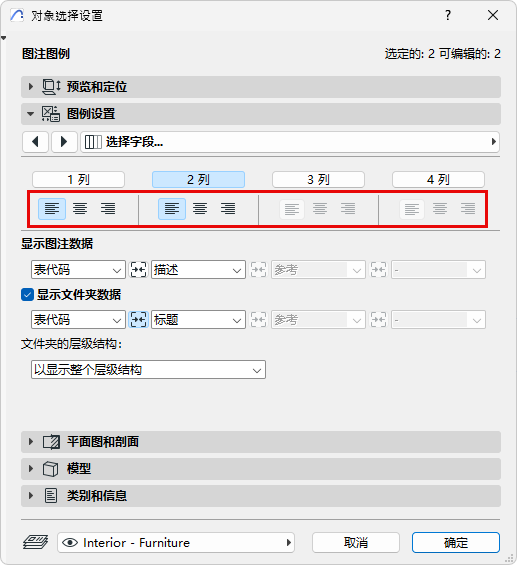
整列的对齐方式将保持一致。
在表格格式页面上:
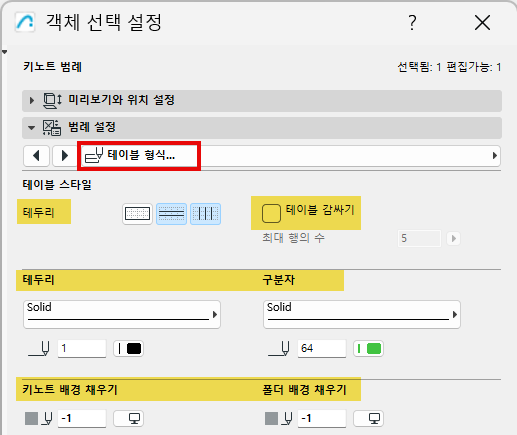
•为图例表格添加边框和分隔线(点击图标可开启或关闭)
•设置边框与分隔线的线型和颜色
•在图例中,根据需要拖动各行
如果您愿意,可以使用背景填充来区分注释和/或文件夹数据字段。
如果图例太长,可以选择自动换行以水平格式显示文本。
在表格格式页面上:
选中自动换行,并输入行编号(最大行数)。图例表将在该行之后中断。
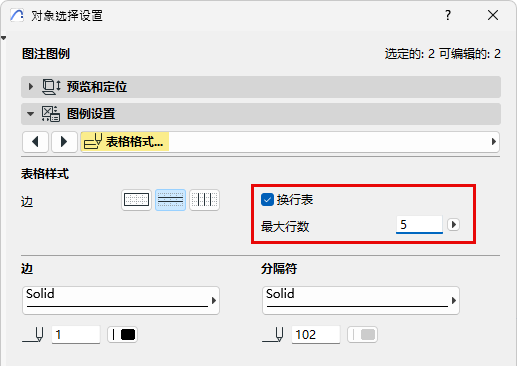
就文本换行而言,“行”指的是数据项的行(文件夹标题、图注数据等)——而不是单一文本行。
这里,图例在 5 行后中断。

注意:如果定义的行中断会在底部留下一个“孤立的”文件夹标题,那么该文件夹标题将跳到下一部分的顶部。
使用“注释”格式和“文件夹”格式页面。
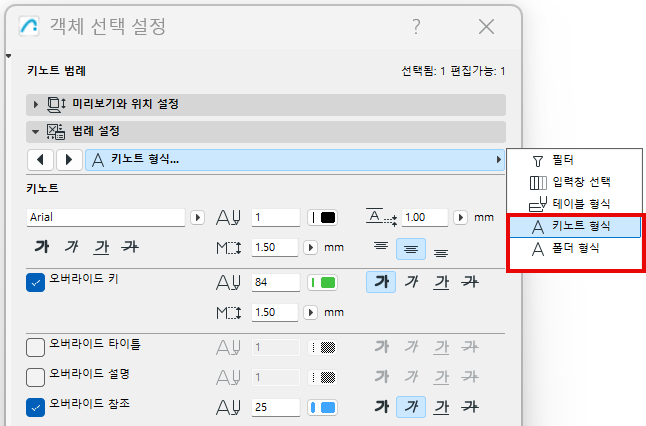
例如:
•将注释文本或文件夹文本与图例边框设置偏移
•设置文本对齐方式
•为特定数据(如关键字或参考)使用单独的文本格式