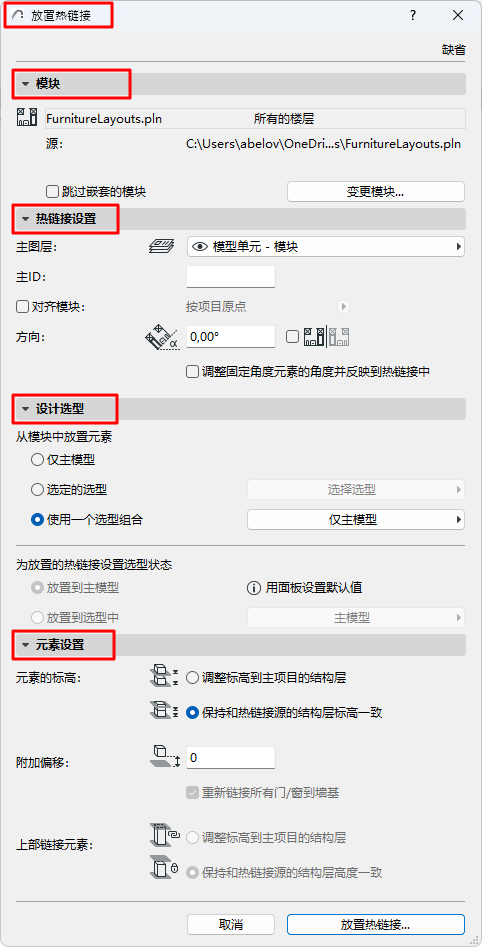
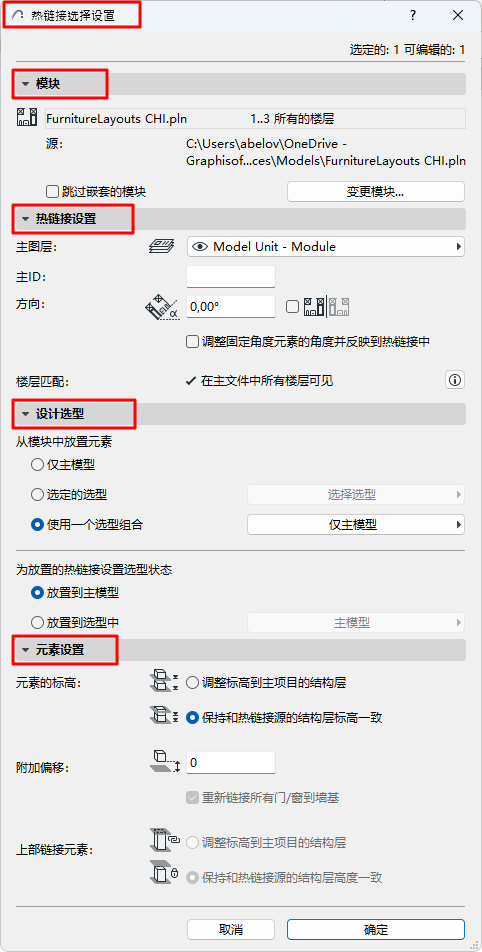
热链接设置可用:
•在 放置热链接 对话框中
•在热链接选择设置中,选定的热链接模块可使用以下选项:
–选择模块内容菜单中的 热链接选择设置 ,或
–使用 文件 > 外部内容 > 热链接选择设置
模块面板
有可能拥有几个级别的相互嵌套的热链接的模块。
如果您不想在此热链接中包括嵌套的模块,请转到热链接设置的模块面板并勾选跳过嵌套模块选项。这将仅应用于当前的热链接。
注意:基于IFC或Rhino的模块无法拥有嵌套模块。然而,基于IFC或Rhino的模块可以成为PLN热链接中的一个嵌套模块。
注意:要在此模块的所有 热链接中跳过或包含嵌套的模块,使用热链接模块管理器。
修改模块
选择一个不同的模块替代选中的模块。
热链接设置面板
样板图层控制可视性,并将热链接作为一个整体进行锁定。这个主图层是一个始位文件的普通图层,它可以包括任何其他元素。
•同一模块的不同热链接可被分配至不同的样板图层。.
•元素保持它们的元素-特定图层分配并且被放置在当前项目的相应图层,如果这些名字的图层存在的话。如果必要,新的图层会被创建。
见热链接IFC文件。
•元素-特定图层控制模块内元素的可见度。
•源文件的图层组合不会与模块一起被导入。
注意:要达到最佳的结果,在源文件与主文件中使用同样的图层结构。
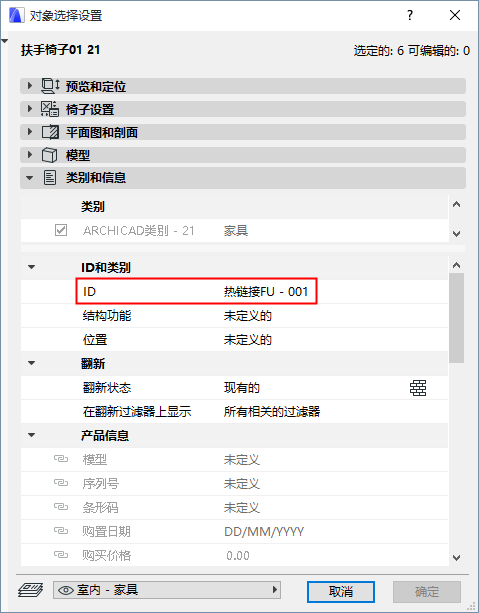
定义一个选项,为热链接自定义样板ID: 这是为每个热链接元素的元素ID添加的一个标签。
例如:当热链接一个酒店房间,定义其样板ID与其房间编号相对应。热链接的每个元素现在有一个由其房间编号扩展的元素ID(例如,R213).
扩展区域ID跟随样板ID
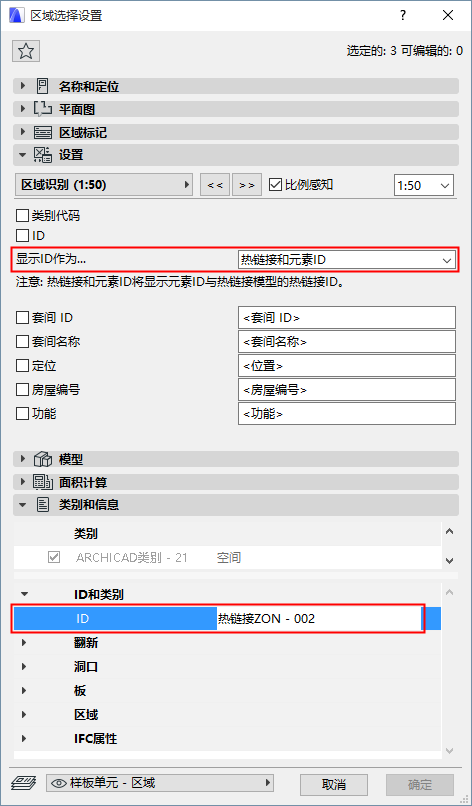
在另一个例子中:扩展区域元素ID属于热链接的样板ID。
–例如,源文件中浴室的一个带有元素ID的区域被放置到主文件,作为样板ID为R213的模块的一部分。其区域ID将是R213浴室。
注意:为显示这个完整的区域ID,确保区域设置正在使用“热链接和元素ID”显示格式。
方向
•如果您想要将热链接与其源文件的方向放置成一定角度,在 方向 字段中键入一个数值。
•选择方向区域旁边的复选框放置一个镜像模块。
调整固定角度元素的角度并反映到热链接中:
如果您想要旋转这些固定角度的元素(例如,标签或区域标记)来反应热链接的方向,请选中此选项。
楼层匹配:
如果试图将一个多楼层模块放置到与正在放置的模块数目相比包含较少楼层的主项目中,不“符合”主项目的模块楼层将不可见。
热链接设置显示有关情况的反馈:
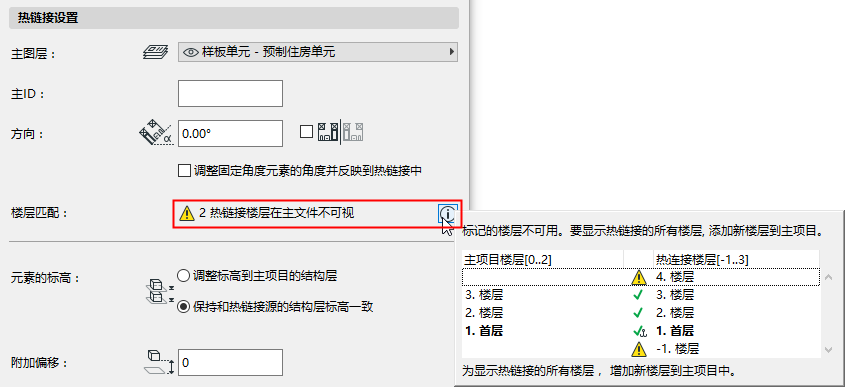
要解决这个问题,按需要在主项目中创建附加的楼层。
设计选型
•选择从源文件中放置的设计选型。(主模型始终被放置,但您可以选择特定的选型或选型组合) 您可以为每个放置的热链接实例改变选项的内容。
•在放置时,热链接会自动添加到主体文件的当前默认选型中。放置后,您可以重新定义放置的热链接的选型状态。
参见热链接和设计选型。
如果热链接模块的楼层结构与主项目的楼层结构不同,则这些控制项有关。
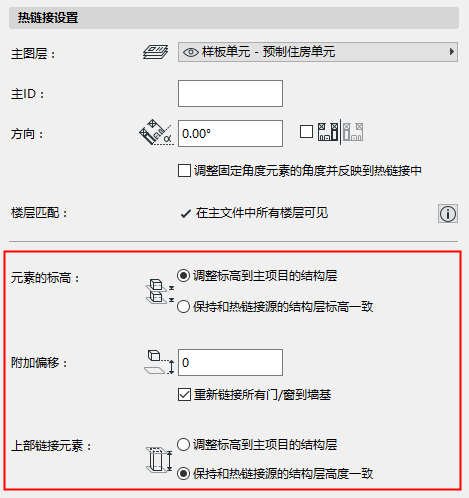
•调整标高到主项目的结构层:元素标高将遵循主项目的楼层标高的变化。因此,热链接元素将垂直的变化。
注意:如果选择此项,确保查看顶部链接的元素和门 /窗标高的附加选项(参见以下控制项)。
•保持和源文件的结构层标高一致:所有热链接元素相对于热链接插入点将保持其原始垂直位置。
注意:在热链接IFC文件时,请确保您选择的是 保持标高 选项! 另外,当元素被放置在一个不同的楼层结构中时,导入模型可能会“分解“。
附加偏移:
输入一个标高偏移数值选项。这将在热链接中修改元素的标高数值。
重新链接所有门/窗到墙基
如果勾选此选项:门/窗的门槛/窗台或门楣/窗楣被链接到源文件的特殊的楼层,将丢失楼层链接,取而代之的是将被链接到主文件的墙底部。
否则,门/窗的门槛/窗台或门楣/窗楣将被链接到主文件的楼层。
上部链接元素:
•调整标高到主项目的结构层:顶部链接元素将拉伸或收缩以满足主文件中相应的楼层结构。如果“调整表格”选项在上面已经被选中,则可用。
•保持和热链接源楼层结构高度一致:顶部链接元素将不会延伸(它们将保持其原始高度)。