使用此工作流比较结构分析模型的视图。
在该工作流中,您必须在“选择视图”对话框中启用结构模型,如下所述。
工作流程例子
在这个例子中,结构工程师已经修订了结构分析模型,并正在进行模型比较以分配问题。
1。使用设计 > 模型比较.
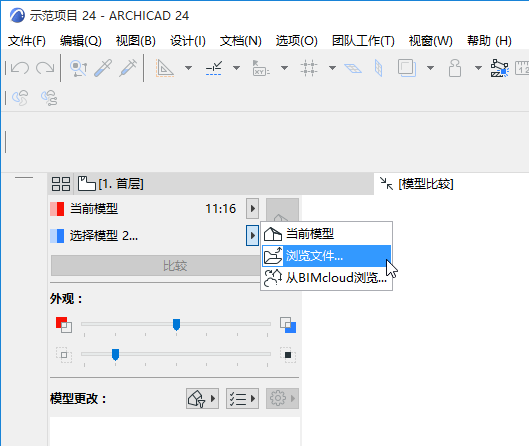
2。从“模型比较”弹出式小面板:
选择当前模型作为模型1。您可以根据需要浏览任何其他的PLN或SAF文件。
3。对于模型2,浏览找到SAF文件(格式:结构分析文件.xlsx格式)。
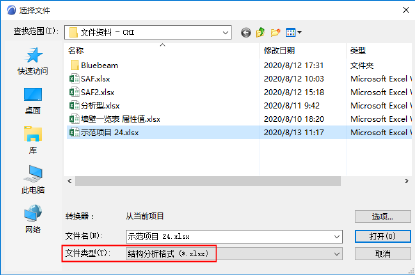
注意:当您使用模型比较打开 SAF 文件时,将应用当前项目的 SAF 转换器设置。确保当前项目的 SAF 转换器设置是您需要的。如要更改它们,请将不同的转换器文件导入当前项目。参见导入/导出SAF转换器。
4。点击打开。
5。从“模型比较”弹出式小面板点击“视图选择器”按钮。
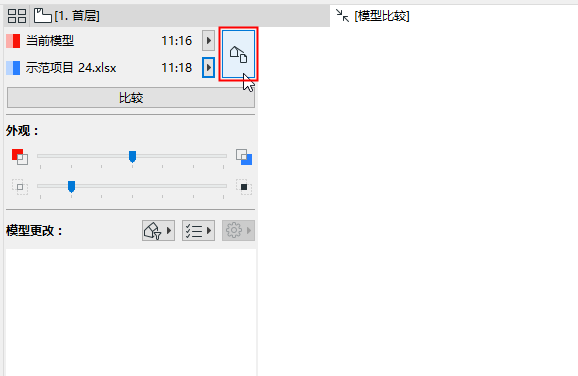
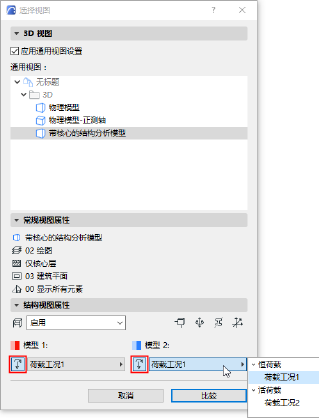
6。选择视图对话框将打开。
7。在3D视图面板中选择要进行比较的3D视图。((参见 选择用于比较的视图。)
注意:在比较PLN和SAF模型时,只有共同的视图可用,因为SAF文件不包含视图信息。
8。在结构视图属性 面板中, 启用结构分析模型选项。
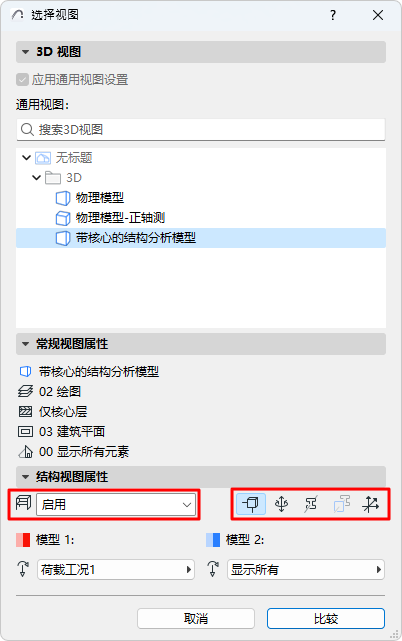
•点击图标(节点、末端释放、截面、替换截面、局部坐标系)中的任意一个,在“比较”窗口中显示这些结构构件。
•也可选择比较每个视图的特定荷载工况。(见下面的模型比较中的荷载工况。)
注意:可见性设置存储在选定的视图中,但这些图标和工况选项允许您暂时将其覆盖。
9。点击比较。您可以在等待“模型比较”结果生成的过程中浏览到任意其他标签页或窗口。
10。在模型比较窗口中检查结果。
11。过滤您想要看见的参数。可用的参数集特定于结构分析模型。

12。打开“模型比较”弹出式小面板查看变更:在两个模型中都存在的修改的元素(“已修改” 以及只存在于模型1或模型2中的元素)。
参见模型比较:查看变更。
13。点击详情以获取有关修改元素中与结构相关的更多信息。(仅适用于结构视图比较。在团队工作中不可用)
在可用的情况下,您可以查看特定参数的模型1 与模型2的值进行对比。
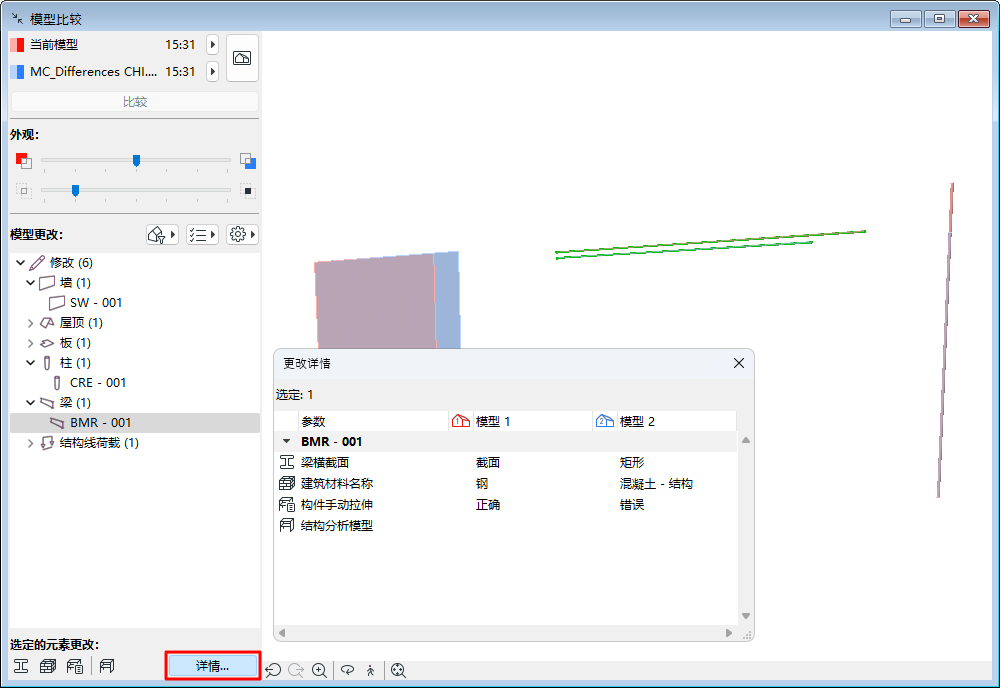
注意:您还可以从结构分析工具栏或从窗口 > 弹出式小面板中打开更改详情。

14。根据需要创建问题。
在“选择视图”对话框(“结构视图属性”面板)中:
•对于这两种模型,请检查荷载工况控件。随视图保存的荷载工况设置这时将失效(属于视图映射的设置)
•用户可选,启用或禁用其中一个或两个模型的荷载工况。禁用荷载工况意味着该模型的荷载相关信息将被忽略。
•对于其中一个或两个模型,可以在模型比较中选择要考虑的不同荷载工况。