
适用于 Archicad Collaborate
MEP 库 包含专门配置的 MEP 元素,您可以使用附件、设备和终端工具放置这些元素,它们可用于MEP 布设路径的开始和结束。
注意:对象图库包含与 MEP 兼容和/或可转换为设备的其他库部件。参见与 MEP 兼容的对象。
使用终端、附件和设备工具在平面图或 3D 窗口中放置这些 MEP 元素。
•选择附件或管件工具,然后在布设段上点击一次以放置。
•第二个放置的构件(管路或附件)将继承第一个构件连接点的MEP系统属性。
•如果附件和布设形状匹配:附件默认使用布设的大小
•如果形状不同:附件保持自身尺寸,并自动添加变径头
•如果空间不足,或者配件未与管线布设对齐:放置独立附件时,它不会与布设连接。
附件设置:继承布设尺寸
默认情况下,放置的附件与布设元素的大小相匹配。若要更改每个元素的默认设置,请在信息框中取消勾选“连接尺寸”选项:
如果复选框没有选中:附件保持自身尺寸,如有需要会添加变径头。
翻转附件方向
放置附件后,可以使用弹出式小面板的“翻转方向”命令来改变其朝向:
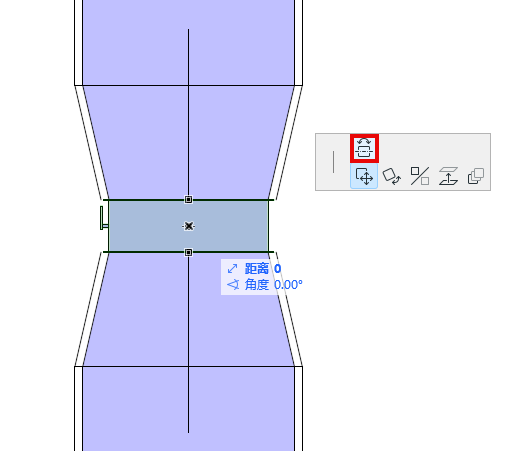
将布设元素连接到终端、附件或设备上时,使用上下箭头键查看连接布设的替代路径。

按上/下箭头查看路径的可选方案