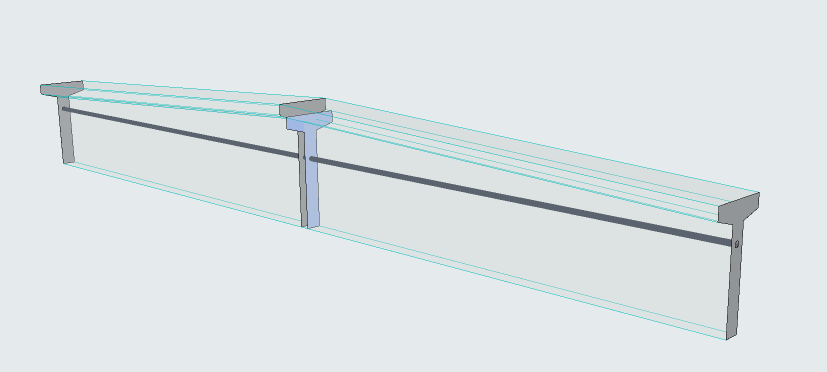
一些柱或梁元素可以使用多个横截面和/或数个建筑材料:
•多重分段梁或柱
•锥形梁或柱
•单个复杂截面,每个末端都有一个不同的截面修饰器
这样的柱或梁在结构分析模型中生成单个1D构件。然而,处理导出到SAF的横截面有以下两种方法:使用单一的替换截面,或导出所有的横截面。
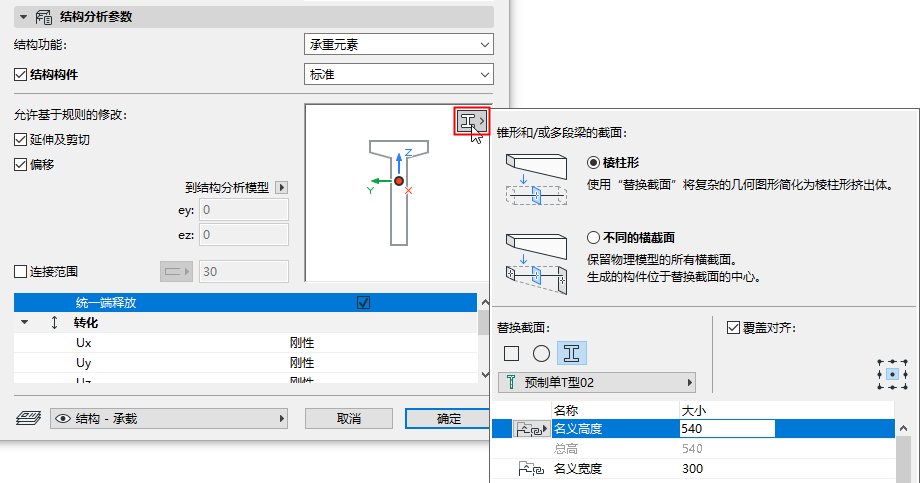
1。转到梁或柱设置的结构分析参数面板。
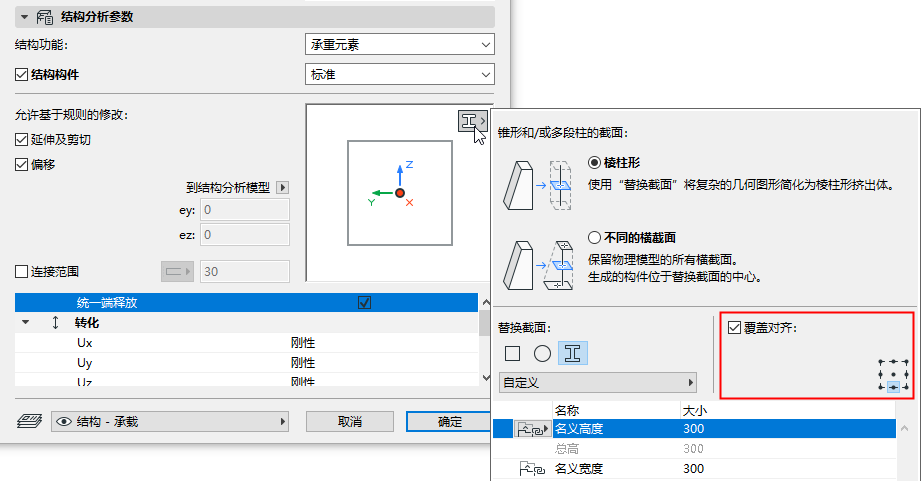
2。如果该元素具有多个横截面:那么替换截面的弹出小窗会出现在预览窗口中。
3。选择如何导出横截面截面:
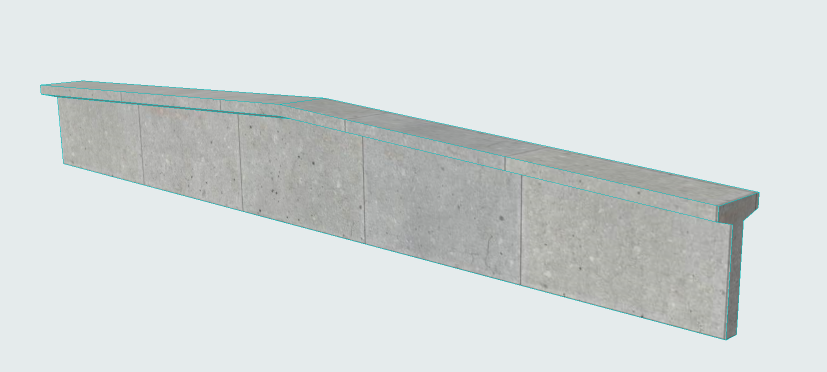
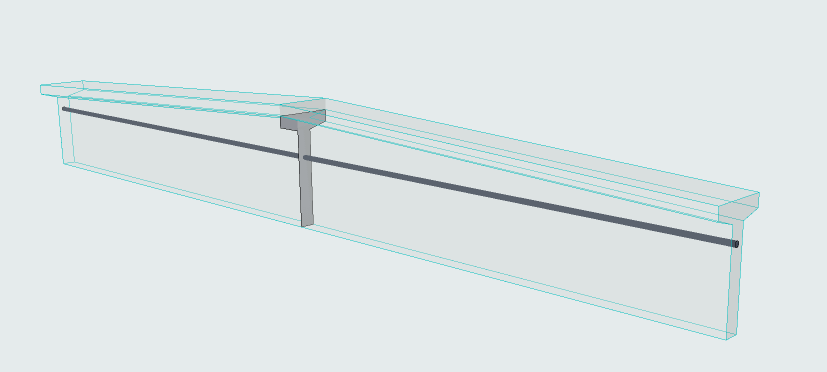
•棱柱形:导出单个替换截面来代表1D构件的横截面。(建议用于方案设计的早期阶段计算)
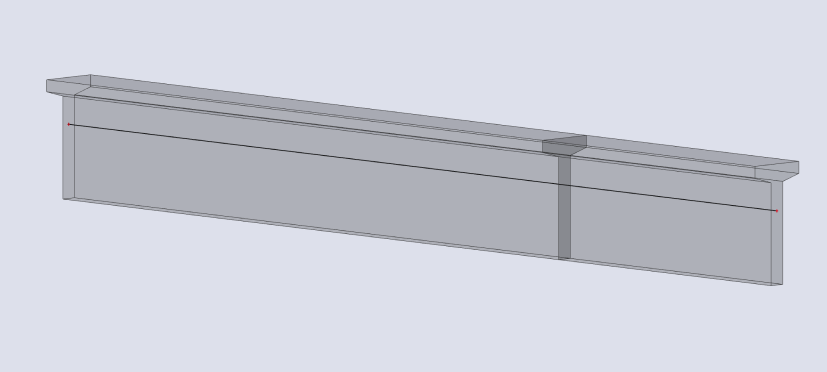
•不同的横截面:导出1D元素的所有横截面,保留物理模型的所有细节。(建议在需要精确计算的项目阶段使用)。
|
Archicad中的初始物理模型 |
|
|
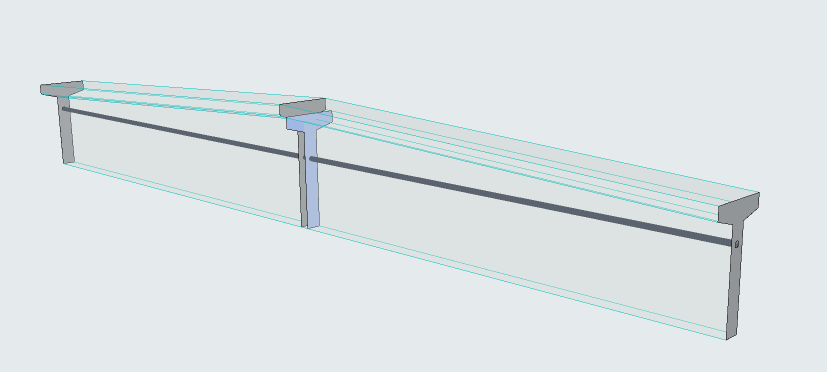
棱柱形(使用单一替换截面导出) |
分析软件中的棱柱形导出 |
|
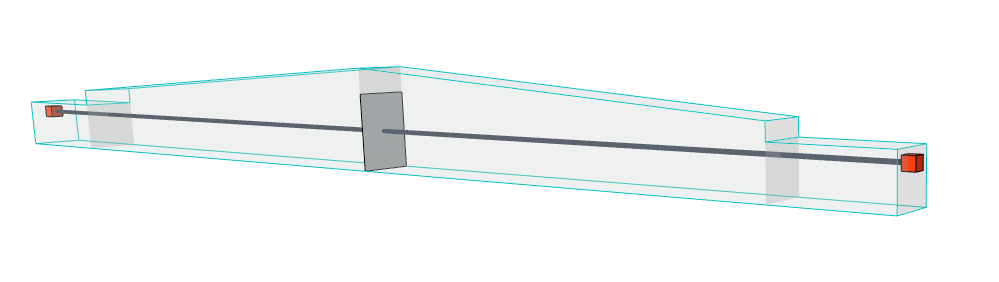
不同的横截面(导出所有横截面)。 |
分析软件中的不同横截面 |
4。为“替换截面”核心选择一个结构:矩形,圆形,或复杂截面
复杂截面结构:
–选择一个截面并设置可编辑的参数(如果有的话)。该列表包括:
-可用于柱或梁的截面(如适用)
-至少包含一个核心组件的截面
矩形或圆形结构:
–选择建筑材料和标注
覆盖替换截面的对齐
包含棱柱形选项。
默认情况下,替换截面的原点插入在构件的参考线中。
替换截面的默认位置
如果需要,请重新调整“截面原点”以更好地反映建筑结构模型。勾选覆盖对齐复选框,然后重新选择一个定位点:
覆盖替换截面的位置
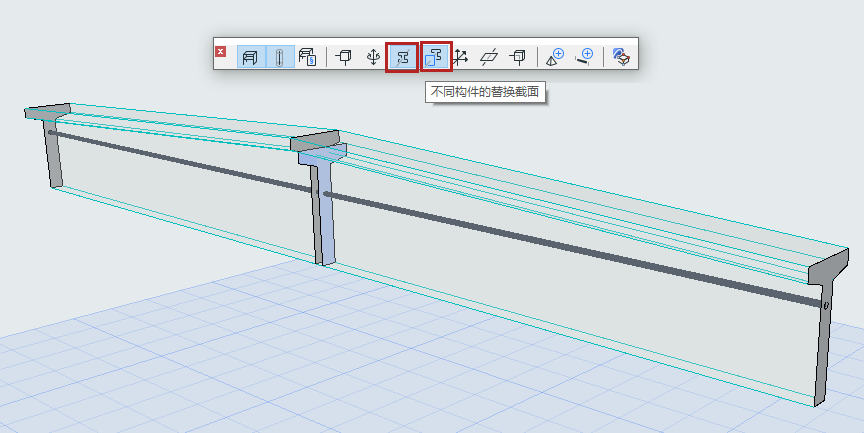
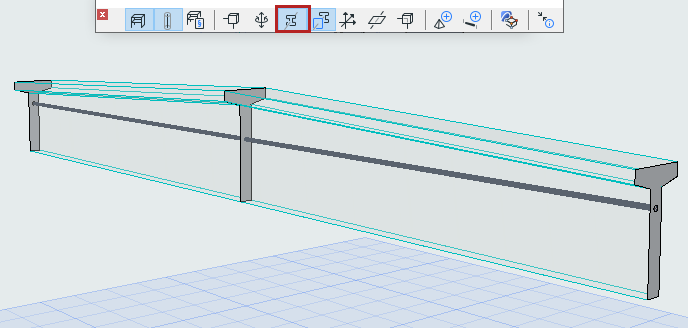
显示承重中心截面
打开此选项(在结构分析模型工具栏中)。
不同横截面的替换截面:1D构件的位置
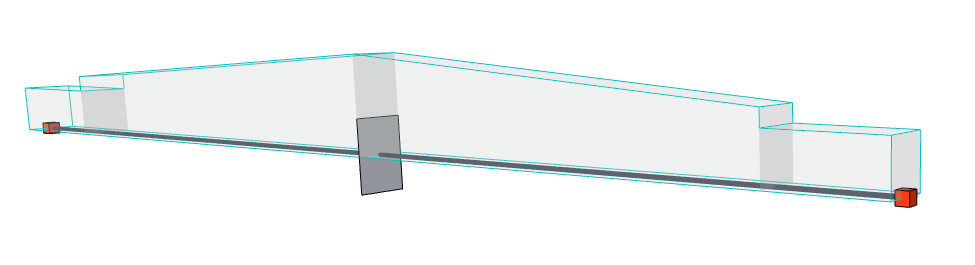
对于不同的横截面,替换截面仅用于定位在中心生成1D构件。如要查看这个替换截面,请打开切换键。
(显示截面的切换开关也必须打开)。
使用这个显示选项,可以了解1D构件在不同横截面上的位置情况。